▼ 営業管理ツールの比較で確認すること
SFA(営業支援システム)を比較するときは、案件の進捗管理・次の行動の記録・営業会議の集計が、契約予定のプランでできるかを確認します。CRM(顧客関係管理)を営業で使うなら、顧客情報と対応履歴を担当者間で共有できるかも比較の対象です。営業管理ツールの費用は、月額料金だけでなく、課金人数、初期設定、データ移行、連携、教育を含めて比べましょう。この記事ではSalesforce、HubSpot Sales Hub、Zoho CRMの機能・料金比較表と、見積もり・試用の確認表を紹介します。
営業管理ツールを選ぶとき、最初に決めたいのは「顧客情報を引き継ぎたい」「止まっている案件を見つけたい」「営業会議の集計を減らしたい」のどれを解決するかです。製品ごとの機能数を比べる前に、営業担当者と管理者が行う作業を決めると、必要な機能を絞れます。
料金を比較する際は、必要な機能を使えるプランと、実際に課金される人数をそろえます。入力する営業担当者に加え、閲覧や集計を行う管理者にも有料の利用枠が必要かを確認してください。表示された月額料金だけでは、初年度に支払う総額は分かりません。
候補を絞ったら、同じデータで顧客登録、案件更新、会議用の集計まで試します。以下では、SFAとCRMの選び分け、製品比較、連携条件、費用、試用の順に、確認する内容を整理します。
営業管理ツールはSFAとCRMのどちら?案件の進捗か顧客履歴かで選ぶ
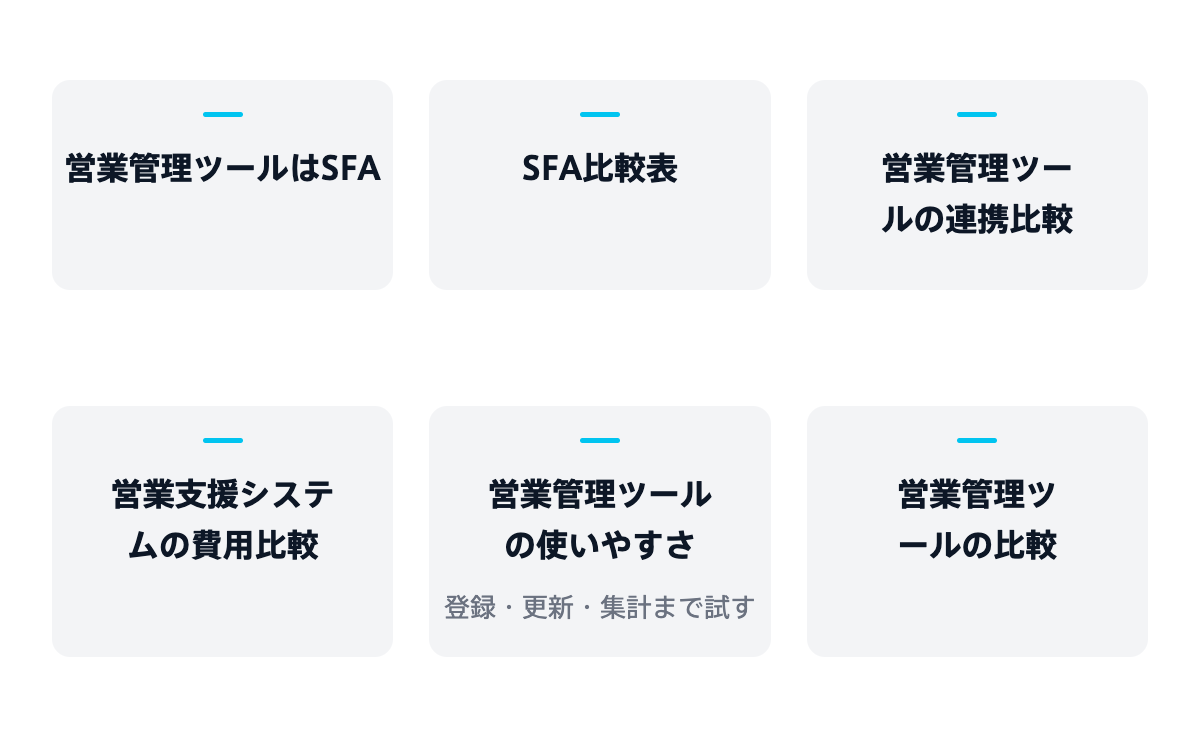
案件の進捗や次の営業活動を管理したいならSFAの機能を、顧客情報や対応履歴を営業担当者間で共有したいならCRMの機能を確認します。両方が必要なら、顧客の履歴と進行中の案件を確認できるかを比べましょう。製品の名称だけで判断せず、契約予定のプランで必要な業務を実行できることを確かめます。
SFA・CRMの機能比較は顧客管理・案件管理・営業集計から始める
営業管理システムの機能比較では、「顧客管理があるか」だけでなく、「誰が登録し、誰が確認して、何に使うか」までそろえます。同じ機能名でも、自社で必要な操作ができるかは別に確認が必要です。SFA・CRM比較も、あわせてご覧ください。
顧客管理では、会社名や担当者名の登録に加え、別の営業担当者が過去の対応履歴をたどれるかを試します。CRMを営業の引き継ぎに使いたい場合は、情報を入力する側と、引き継いで読む側の両方で確認しましょう。
案件管理では、商談段階、次の行動、対応予定日を更新できるかを確認します。営業集計では、担当者別の件数を見るだけでよいのか、集計から個別案件を開いて対応を決めたいのかを整理します。
たとえば比較条件を「営業担当者が商談後に進捗を更新し、マネージャーが会議前に停滞案件を確認する」と書くと、入力画面と集計画面の両方を試す必要があると分かります。機能名を並べるだけでなく、実際の仕事を基準に比較しましょう。
導入時に欠かせない機能と、後から追加する機能を分ける
導入時から必要な機能は必須条件に、将来使いたい機能は必要になる時期とともに別欄に記入します。今使わない機能まで同じ重さで評価すると、必要なプランや費用を判断しにくくなります。
次の表は、自社の比較条件を整理するための記入例です。必要機能、使う人、合否を確認する操作をセットで決めます。
| 必須業務 | 必要機能 | 使う人 | 必要時期 | 合否確認方法 |
|---|---|---|---|---|
| 顧客情報を引き継ぐ | 顧客情報・対応履歴の登録と参照 | 営業担当者・引き継ぎ先 | 導入時 | 別の担当者が顧客の履歴を確認できるか試す |
| 案件の進捗を共有する | 商談段階・次の行動の更新 | 営業担当者 | 導入時 | 自社の商談段階で案件を更新できるか試す |
| 営業会議で対応を決める | 担当者別・段階別の集計 | 営業マネージャー | 初回の営業会議まで | 集計から確認すべき案件を開けるか試す |
| 自社の業務を記入 | 必要な操作を記入 | 担当を記入 | 時期を記入 | 合格とする結果を記入 |
必須業務を実行できないと確認できた候補は外し、説明や試用が足りない候補は保留にします。希望する機能が多くても、導入時に欠かせない条件を満たしているかは別に判断しましょう。
現在のエクセルで必要な更新と共有ができているなら、その運用を続ける選択肢もあります。エクセルの営業管理表で入力項目と更新ルールを整える方法を参考に、今の運用で解決できることを確認しましょう。それでも残る課題を、営業管理ツールの比較条件にします。
 営業AI・営業DX 営業管理ツールを無料のエクセルで作るには?|シートの分け方と入力項目・共有ルール
SFA比較表|Salesforce・HubSpot・Zoho CRMの機能・料金・連携
Salesforce、HubSpot Sales Hub、Zoho CRMは、顧客・案件管理、料金、契約条件、連携を同じ項目で比較します。ただし、製品全体で紹介されている機能と、表示価格のプランで使える機能は分けて確認が必要です。
顧客・案件管理の機能と月額料金を比較表で確認する
下表は、公式資料の確認日を2026年10月14日として本記事に掲載している情報です。現在の契約に適用される料金・条件は、見積もり時に確認してください。「比較する業務条件」は、推奨する業種や人数ではなく、自社の使い方と照らし合わせる確認点を示しています。
機能欄と価格欄は、同じプランの範囲を指すとは限りません。製品紹介にある機能を表示価格ですべて使えるとは判断せず、必要な機能を含むプラン名と、そのプランの費用を確認しましょう。
| 比較項目 | Salesforce | HubSpot Sales Hub | Zoho CRM |
|---|---|---|---|
| 比較する業務条件 | 顧客・商談管理とメール等の同期が必要かを確認します。 | 顧客・取引管理について、無料ツールと有料プランで使える範囲を比較します。 | 顧客・案件管理と、既存環境との連携条件を確認します。 |
| 確認対象のプラン | Starter Suiteを確認対象としています。[1] | 無料ツールとProfessionalの表示価格が確認対象です。必要機能が含まれる範囲は別途確認します。[2] | 連携の確認対象はスタンダードです。必要な管理機能とプランの対応は別途確認します。[3] |
| 掲載されている管理機能 | 公式料金ページでは、Starter Suiteにリード(見込み客)・取引先・取引先責任者・商談管理の記載があります。[1] | 公式製品ページでは、コンタクト(顧客の連絡先)・リード(見込み客)、取引・パイプライン(商談の進捗)管理が紹介されています。各プランに含まれるかは別途確認します。[2] | 公式製品ページでは、顧客管理、商談・案件管理が紹介されています。[4] |
| 表示価格・課金単位 | Starter Suiteは3,000円/ユーザー/月との掲載情報です。[1] | 無料ツールは0円/月、Professionalは12,000円から/シート(利用枠)/月との掲載情報です。[2] | ユーザー単位の課金です。金額は掲載情報では未確認のため、対象プランの見積もりで確認します。[3] |
| 契約・税の条件 | 月払いまたは年払いの記載があります。税の扱いと総費用は掲載情報では未確認です。[1] | 表示価格は諸税別です。見積もりに適用する契約期間・支払条件は別途確認します。[2] | 月間契約・年間契約の記載があります。適用額と税の扱いは別途確認します。[3] |
| 連携の確認点 | Starter Suiteにはメール・イベント・連絡先の同期の記載があります。接続先と必要な設定を確認します。[1] | 公式製品ページにマーケットプレイス(連携アプリの一覧)の案内があります。個別連携の対応プラン、料金、データの方向は別途確認します。[2] | スタンダードにはOffice 365連携の記載があります。日本データセンターでは機能表記との差異の可能性があるため、評価版で確認します。[3] |
| 導入・運用の確認点 | 既存データの取り込み、項目設定、同期設定を誰が担うか確認します。 | 利用者ごとの必要機能と、取引管理・連携設定の担当を確認します。 | 利用環境での機能確認、データ移行、連携設定の担当を確認します。 |
| 出典・掲載情報の確認日 | Salesforce公式料金ページ/2026年10月14日 | HubSpot公式製品ページ/2026年10月14日 | Zoho公式製品・料金ページ/2026年10月14日 |
この表から候補を選ぶ際は、自社の必須条件に関係する欄から確認します。メールや予定表との連携が必要なら接続条件を、営業会議の集計が必要なら対象プランでできる操作を調べます。使いやすさと導入作業の量は表だけでは判断できないため、試用で確かめましょう。
参考:営業向け製品の料金|Salesforce(確認日:2026年10月14日)
参考:Sales Hub|HubSpot(確認日:2026年10月14日)
参考:Zoho CRMの料金|Zoho(確認日:2026年10月14日)
参考:Zoho CRM|Zoho(確認日:2026年10月14日)
月額料金の比較では管理者の課金・契約期間・税も確認する
営業管理ツールの月額料金は、対象プラン、課金人数、契約期間をそろえて比較します。月額表記があっても、月ごとに解約できることや、毎月払いができることを意味するとは限りません。
利用人数には、入力する営業担当者だけでなく、閲覧や集計を行うマネージャーも含めます。そのうえで、役割ごとに有料の利用枠が必要かを確認しましょう。利用する人数と課金される人数を分けて記録すると、増員時の費用も比べやすくなります。
税や初期費用の記載が見つからない項目は「未確認」として残します。記載がないことを無料と判断せず、連携の追加契約や設定費用とあわせて見積もりで確認してください。
営業管理ツールの連携比較|メール・予定表との二重入力を減らせるか
メールや予定表と連携したい場合は、接続先の製品名に加え、どの情報を、どちら向きに、いつ反映できるかを比較します。自社の契約予定プランで使えるか、追加費用や手動転記が残るかまで確認すると、日々の入力作業を判断できます。
連携できる情報・更新の方向・反映頻度を確認する
「連携対応」と記載されていても、必要な処理ができるとは限りません。予定を取り込みたいのか、顧客情報を送りたいのか、変更内容を双方に反映したいのかを具体的にします。
同じ接続先でも、情報の種類によって送信方向や更新間隔が異なる場合は、処理ごとに確認します。次の質問票を候補製品ごとに埋め、回答がない欄を販売元への質問として残しましょう。
| 確認項目 | 質問する内容 | 回答記入欄 |
|---|---|---|
| 接続先 | 現在使っている製品・契約環境に接続できるか | 製品名・環境を記入 |
| 対応プラン | 営業管理ツール側と接続先側で必要なプランは何か | 双方のプランを記入 |
| データの方向 | 何を送り、何を受け取るか。変更・削除はどう反映するか | 情報の種類と方向を記入 |
| 更新頻度 | 手動か自動か。必要なタイミングに反映されるか | 頻度・遅延の条件を記入 |
| 設定担当 | 接続設定と動作確認を誰が実施するか | 担当者を記入 |
| 追加契約 | 外部サービスや追加機能の契約が必要か | 契約名・費用の確認状況を記入 |
| 失敗時の確認先 | 反映されない場合、誰がどこで原因を確認するか | 社内担当・問い合わせ先を記入 |
接続先の掲載があっても、無料・標準搭載・双方向の連携とは限りません。必要な処理を対象プランで実行できるか、設定条件を含めて確認します。手動転記が残る場合は、転記する人と作業内容も記録しましょう。
データ移行・初期設定の負担と、毎日の入力負担を比較する
導入の負担は、利用開始までに行うデータ整理・移行・設定と、利用開始後に続く顧客登録・案件更新・集計に分けて比較します。初期設定を外部に依頼できても、日々の更新や設定変更を誰が担うかは別に決める必要があります。
次の表に、自社・販売元・支援会社のどこが作業するかを記入します。担当が決まっていない作業は未定とし、依頼できる範囲と費用を確認しましょう。
| 時期 | 作業 | 完了時に確認すること | 担当 | 作業時間 |
|---|---|---|---|---|
| 初期設定 | 既存データの整理 | 重複・不要な情報を整理したか | 自社/販売元/支援会社/未定 | 実施後に記入 |
| 初期設定 | 項目の対応付け・取り込み | 顧客と案件の関係を保って取り込めたか | 自社/販売元/支援会社/未定 | 試用で記録 |
| 初期設定 | 権限・連携の確認 | 必要な人が情報を参照し、指定した処理が動くか | 自社/販売元/支援会社/未定 | 試用で記録 |
| 日常運用 | 顧客登録・案件更新 | 担当者が必要な情報を期限までに更新したか | 担当者名を記入 | 試用で記録 |
| 日常運用 | 会議用の集計 | 必要な集計と個別案件を確認できるか | 担当者名を記入 | 試用で記録 |
| 日常運用 | 連携エラー・設定変更への対応 | 異常や変更依頼を確認する人が決まっているか | 担当者名を記入 | 発生時に記録 |
担当が未定の作業は、製品を選ぶだけでは解消しません。部門をまたいで使う場合は、大企業の顧客管理で確認する権限と更新責任も参考に、閲覧・編集権限や項目変更の決定者を確認しましょう。試用で作業時間を記録し、自社で担う作業と外部へ依頼する作業を費用比較に反映します。
 営業AI・営業DX 大企業向け顧客管理システムの必須要件|製品一覧に頼らない選び方と運用設計
営業支援システムの費用比較|月額料金に設定・移行・連携・教育を加える
営業支援システムにかかる費用は、契約期間中の利用料と、初期設定・データ移行・連携・教育・追加契約の費用を合わせて確認します。必要な機能を使えるプランを特定し、同じ人数と期間で初年度の総額を比べましょう。月額料金が低くても、別料金の項目が未確認なら総費用の比較はできません。
無料の営業管理ツールで足りるかは、人数と必要機能で判断する
無料プランは、必要な人数で顧客管理・案件更新・集計などの必須業務を実行できると確認できれば、候補に残せます。有料プランも同じ基準で、機能名の有無だけでなく、契約するプランと実際の操作まで確認します。
確認結果は「一致」「不一致」「未確認」に分けます。次の表は選定時の記入用であり、特定製品の評価結果ではありません。将来使いたい機能は別欄に置き、必須条件と混ぜて点数を付けないようにしましょう。
| 必須条件 | 対象プラン・人数 | 具体的な確認操作 | 確認結果 | 候補の扱い |
|---|---|---|---|---|
| 自社で必要な業務を記入 | プラン名・利用人数を記入 | 合否を判断する操作を記入 | 一致 | この条件を通過とし、残りの必須条件を確認 |
| 自社で必要な業務を記入 | プラン名・利用人数を記入 | 実行できなかった操作を記入 | 不一致 | 現在の条件では除外 |
| 自社で必要な業務を記入 | 未確定の条件を記入 | 試用・回答が必要な操作を記入 | 未確認 | 回答または試用まで保留 |
有料プランへの変更が必要と分かった場合は、変更後のプランで機能と費用を再評価します。表示価格に合わせて必要な業務を削るのではなく、実際に使う範囲で予算に収まるかを確かめましょう。
初年度の総費用を比較するための見積もり確認表
初年度費用は、比較対象期間の利用料に、その期間にかかる導入・追加費用を加えて集計します。開始日・終了日、人数、プラン、通貨、税の扱いをそろえ、社内の作業時間は支払額と分けて記録します。
候補ごとに次の表を用意し、基本料金に含まれる項目と別料金の項目を分けます。同じ費用を重複して計上せず、未確定の項目はゼロとして扱わないようにしましょう。
| 区分 | 確認内容 | 記入欄 |
|---|---|---|
| 共通条件 | 比較対象の開始日・終了日、利用人数、プラン、通貨、税込・税別 | 条件を記入 |
| 利用料 | 課金対象人数、適用単価、契約期間、支払時期 | 金額・見積もり条件を記入 |
| 初期設定 | 項目・権限・画面などの設定範囲 | 含まれる/別料金/未確認 |
| データ移行 | 整理・変換・取り込みの対象と担当 | 含まれる/別料金/未確認 |
| 連携 | 接続設定と継続利用に必要な費用 | 初期費用・継続費用を記入 |
| 教育 | 利用者・管理者への説明や操作支援 | 含まれる/別料金/未確認 |
| 追加契約 | 必要な追加機能・外部サービス | 契約名・金額・課金条件を記入 |
| 支払額の集計 | 対象期間の利用料と導入・追加費用を集計 | 確認済み小計と未確定項目を分けて記入 |
| 社内の作業時間の別欄 | データ整理、設定、教育、日々の管理にかかる作業 | 担当・試用で測った時間・未測定項目を記入 |
比較期間にかかる費用と、実際に支払う時期も分けて確認します。無料と確認できた項目、金額が不明な項目、見積もり待ちの項目を区別すると、予算判断に足りない情報が分かります。候補が絞れたら、同じ業務を試して日々の操作と担当者の負担を比べましょう。
営業管理ツールの使いやすさを比較する|登録・更新・集計まで試す
使いやすさは、顧客登録から案件更新、営業会議の集計までを一続きで試して比較します。営業担当者、マネージャー、設定を担う管理者がそれぞれ操作し、所要時間と止まった作業を記録しましょう。画面の印象だけでなく、自社の業務を続けられるかを確認します。
同じデータと手順で顧客登録・案件更新・営業集計を比べる
試用では、営業担当者が登録・更新した情報を、マネージャーが営業会議で使えるかまで確認します。製品ごとに試す範囲が変わらないよう、次の手順を共通にします。
- 同じ試用データを使い、顧客と担当者を登録します。
- 顧客にひもづく案件を作り、商談段階と次の行動を更新します。
- マネージャーが担当者別・段階別に集計し、確認したい案件を開きます。
- 管理者が必要な設定と、入力・連携で問題が起きた場合の確認方法を試します。
顧客履歴の共有が目的なら、別の担当者が必要な履歴を参照できるかを重点的に確認します。案件進捗の把握が目的なら、担当者の更新が集計に反映され、管理者が確認したい案件を開けるかを試しましょう。
| 試す作業 | 担当 | 合格とする結果 | 試用結果の記入欄 |
|---|---|---|---|
| 顧客登録・履歴の参照 | 営業担当者・引き継ぎ先 | 登録した情報を必要な担当者が参照できる | 合否・停滞した操作・所要時間 |
| 案件の作成・更新 | 営業担当者 | 自社の商談段階と次の行動を記録できる | 合否・必要な設定・所要時間 |
| 会議用の集計 | 営業マネージャー | 集計から確認対象の案件を開ける | 合否・不足する項目・所要時間 |
| 設定・問題の確認 | 管理者 | 変更が必要な設定と問題の確認先が分かる | 確認結果・追加支援の要否 |
操作が止まった場合は、機能が足りないのか、設定や説明が足りないのかを販売元に確認します。評価版で使えた機能が契約予定プランにも含まれるかも質問しましょう。追加契約や外部支援が必要なら、費用表と担当表に反映します。
契約前に課金人数・連携条件・導入支援の範囲を見積もりで確定する
見積もりを依頼する際は、必要な人数とプランに加え、試用で解決しなかった条件を伝えます。連携なら接続先、送る情報、更新頻度まで示し、必要な処理がどの契約条件で利用できるかを確認します。
質問ごとに回答者と期限を記入し、候補を残す条件も決めます。下表の回答者は依頼先の例なので、実際の担当者名に置き換えてください。口頭で説明を受けた内容も、見積書や回答文のどこに記載されているかを残しましょう。
| 必須条件 | 確認結果 | 未解決の質問 | 回答者 | 回答期限 | 候補を残す条件 |
|---|---|---|---|---|---|
| 必要人数で必須機能を使う | 試用結果を記入 | 契約予定プランで、各担当者に必要な操作ができるか | 販売元担当者 | 日付を記入 | 対象プランと課金人数が確定する |
| 既存ツールと連携する | 未確認の処理を記入 | 指定した情報・方向・頻度で連携できるか | 販売元の技術担当者 | 日付を記入 | 必要な処理と追加契約の有無が確定する |
| 導入作業を実施する | 未定の担当を記入 | 移行・設定・教育のどこまで支援されるか | 販売元・支援会社 | 日付を記入 | 支援範囲と自社担当が決まる |
| 初年度予算に収める | 確認済み小計を記入 | 未確定費用、税、支払時期はどうなるか | 見積もり担当者 | 日付を記入 | 必要範囲の費用が確定し、予算内に収まる |
必須条件が未確認の候補は契約判断を保留し、不一致が確定した候補は外します。導入を急ぐ場合も、将来使いたい機能を後回しにすることと、導入時に欠かせない条件を諦めることは分けて考えましょう。試用と回答で必要な条件を確認できた候補から、社内検討に進めます。
営業管理ツールの比較は、必要機能・初年度費用・試用結果で決める
SFAの比較では案件の進捗・次の行動・集計を、CRMを営業で使う場合は顧客情報・対応履歴の共有を確認します。必要な業務を実行できるプランを特定し、連携条件、導入と更新の担当、初年度費用をそろえて比べましょう。
顧客管理の製品を絞った後は、CRM(顧客管理の仕組み)を導入する準備と現場定着の手順で、準備から運用開始までの確認事項を整理できます。
まずは必須条件表に「必要な業務・使う人・合否を確認する操作」を記入します。候補を絞ったら同じデータで顧客登録から集計まで試し、未解決の条件を見積もり時に確認してください。必要な機能を予算内で使え、担当者が日々の更新を続けられるかを基準に選びましょう。
顧客・案件の管理に加えて、商談での質問や説明を改善したい場合は、FAZOMの会話分析・練習機能で、対象業務と管理者が行う作業を確認できます。
営業AIも導入候補に含める場合は、選定とあわせて導入前の準備を確認しましょう。「営業AIを成果につなげる導入前チェックガイド」には、その確認に使える8項目のチェックリストを掲載しています。
営業AIを入れても売上につながらない理由を、8項目のチェックリストで解説!
>>無料で『営業AIを成果につなげる導入前チェックガイド』をダウンロードする