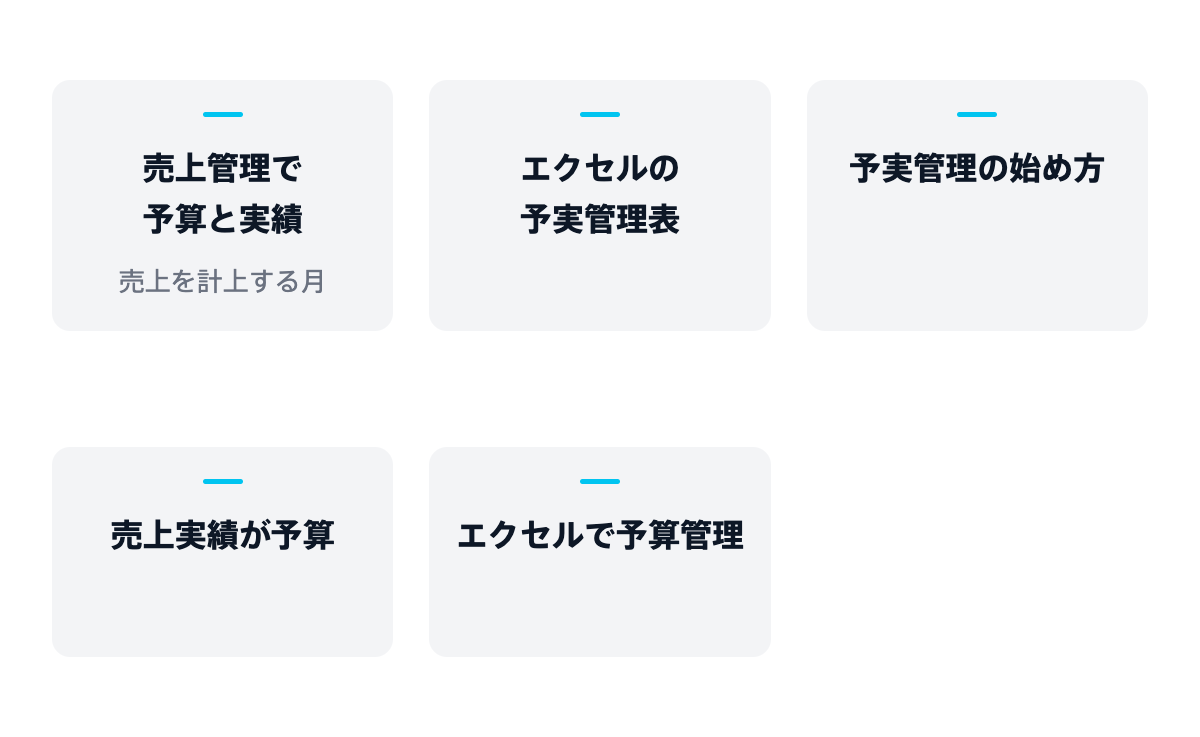
売上管理に予実管理を取り入れるには、エクセルで対象月・部門ごとに、承認済みの売上予算と計上済みの売上実績を横に並べます。「実績-予算」で不足額や超過額を、「実績÷予算」で達成率を確認できます。予算を策定するときに、どの案件の売上を何月にいくら見込んだかを残しておくと、不足が出た月に理由をたどれます。契約額が減ったのか、検収が翌月にずれたのかを確かめ、次に誰が何をするかを決めます。
売上管理で予算と実績を比べる基準は、売上を計上する月
売上の実績管理では、どの取引の売上を、いつ、いくら計上したかを記録します。予実管理では、その実績を同じ月・同じ部門の予算と比べます。受注と検収が別の月になる取引では、受注額をそのまま受注月の売上実績に入れると、売上予算との間に差が出ます。売上高は自社の計上基準に従って集計し、受注額も追う場合は列を分けます。
エクセルで売上予算を策定するには、案件ごとの予定額を計上予定月で集計する
予算策定用のシートに「部門」「取引・案件番号」「計上予定月」「予定額」「予定の根拠」を記入します。継続契約なら更新時期と契約額を、新規案件なら納品や検収の予定と金額を確かめます。各案件の予定額を月別・部門別に合計し、承認を受けた金額を集計表の「当初予算」に入れます。承認時の明細も残しておくと、翌月に延びた案件が当初はどの月の予算に含まれていたかを確認できます。
| 管理表の項目 | 入れる金額 | 確認すること |
|---|---|---|
| 予算 | 対象月に目指す売上額 | 承認済みの予算資料と一致するか |
| 実績 | 対象月に計上した売上額 | 計上日・金額が売上の元資料と一致するか |
| 未計上見込み | 対象月内に計上を見込む売上の残額 | 計上済みの金額を案件ごとに除いたか |
| 着地見込み | 実績に未計上見込みを足した月末の予測額 | どの条件を満たした案件を予測に含めたか |
月の途中は計上予定日までの進み具合を見て、締めた後に月間実績を比べる
月の途中で達成率が低いときは、予算明細から今日までに計上する予定だった案件を取り出し、実績明細と照合します。月末に検収が集中する部門では、月間予算を日数で均等に割ると、予定どおりでも遅れて見えます。納品予定日や検収予定日を過ぎ、まだ計上していない案件から確認します。
月末に予算へ届きそうかを知りたいときは、着地見込みと月間予算を比べます。月を締めた後は、同じ予算と確定実績を比べます。商談中の金額は見込みの欄で扱うと、すでに計上した売上と、これから対応が必要な案件を区別できます。
エクセルの予実管理表は、予算明細・実績明細・月別集計に分けて作る
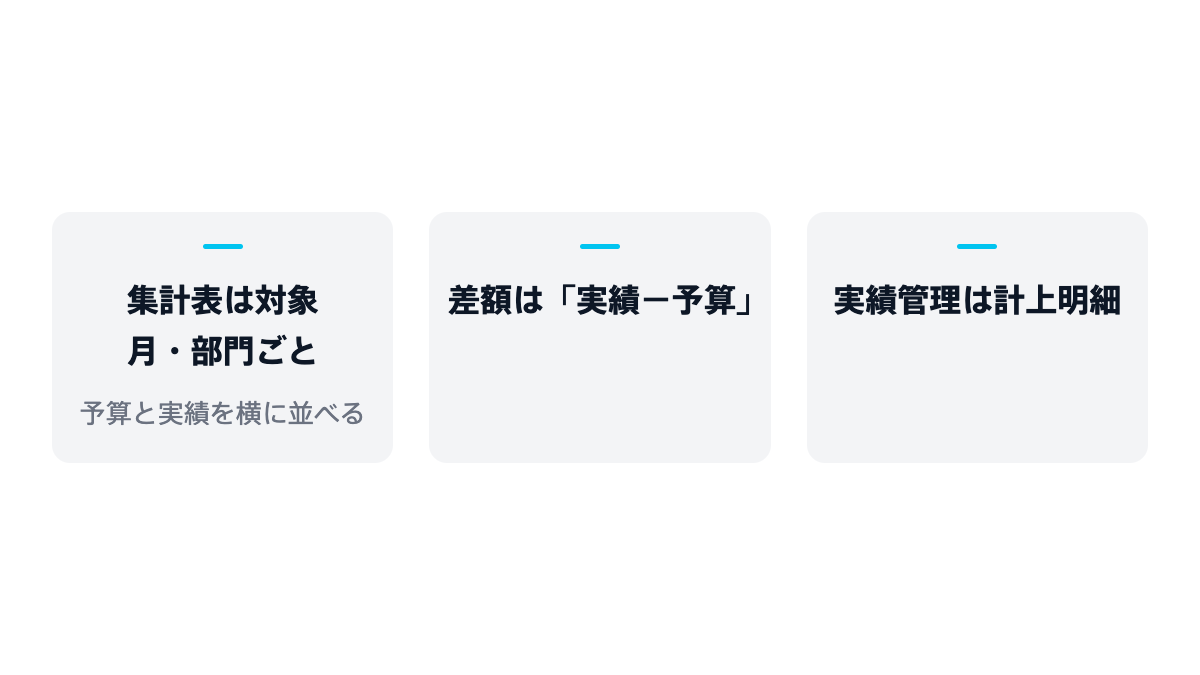
予算明細には承認時の予定を残し、実績明細には計上した取引を入力します。会議で開くのは、両方を同じ条件で集計した月別の表です。担当者別や商品別の内訳も同じ実績明細から集計すれば、売上の訂正は元の明細で行えます。
月別集計は同じ月・同じ部門を一行にし、予算・実績・差額を並べる
| 集計表の列 | 記入する内容・使い方 |
|---|---|
| 対象月・部門 | 売上を計上する月と、予算を持つ部門。担当者別・商品別に予算があれば、その単位でも比較する |
| 予算 | 対象月・部門の承認済みの金額。改定時は当初予算と改定予算を別の列に残す |
| 実績 | 同じ月・部門の実績明細を合計した金額 |
| 差額・達成率 | 予算をいくら上回ったか、下回ったかを金額で示し、予算に対する実績の割合も表示する |
| 未計上見込み・着地見込み | 対象月内に計上する見込みの残額と、それを実績に足した月末の予測額 |
| 差の理由・参照先 | 関係する案件番号、確認できた事実、これから確認すること |
| 対応・担当・期限 | 次に行うこと、担当者、いつまでに行うか |
| 更新日時・実績の対象日 | 表を更新した日時と、いつまでの売上が実績に含まれるか |
顧客別の売上実績を見たい場合は、顧客別の予算があるかを確認します。部門予算を顧客ごとの行に繰り返し入れると、合計したときに予算が膨らみます。部門単位で予算を組んでいる場合は、予算との差を部門の行で確認し、顧客別の売上はその内訳として見ます。値引きや原価の影響まで判断する会議では、売上と粗利のそれぞれに予算・実績の欄を設けます。
差額は「実績-予算」、達成率は「実績÷予算」で計算する
集計範囲をエクセルの「テーブル」に設定し、列の見出しを「予算」「実績」「未計上見込み」とした場合は、次の式を使えます。達成率の列は、表示形式をパーセントにします。
| 項目 | エクセルの数式 | 結果の読み方 |
|---|---|---|
| 売上の差額 | =[@実績]-[@予算] | マイナスなら売上が予算を下回り、プラスなら上回っている |
| 売上の達成率 | =IF([@予算]=0,"",[@実績]/[@予算]) | 実績が予算のどこまで届いたかを示す。予算がゼロのときは空欄にする |
| 着地見込み | =[@実績]+[@未計上見込み] | 計上済みの売上と、対象月内に計上を見込む残額の合計 |
達成率が空欄なら、承認された予算がゼロなのか、予算の入力が漏れているのかを元資料で確かめます。部門全体の達成率は「部門の実績合計÷部門の予算合計」で計算します。担当者別の達成率を単純に平均すると、担当者ごとの予算額の違いが反映されません。
売上の実績管理は、計上するたびに明細を一行追加する
実績明細には「明細番号」「案件番号」「計上日」「部門」「担当者」「商品区分」「金額」を記録します。同じ案件を分割して計上するときは、案件番号を共通にし、計上ごとに明細番号と行を分けます。月別の売上は計上日で、取引全体の売上は案件番号でたどれます。
対象月と部門を指定して金額を合計するときは、複数の条件で合計するSUMIFS関数が使えます。部門別・商品別の内訳を切り替えて見たい場合は、行や列の項目を入れ替えて集計するピボットテーブルが使えます。どちらの方法でも、同じ期間の元資料と集計後の合計額を照合します。入力欄と数式を用意する際は、予実管理の無料エクセルテンプレート|営業で使える項目・数式・運用手順を参照できます。
経費の予実管理は費目・部門別に、プロジェクトの予実管理は案件別に集計する
経費をエクセルで管理する場合は、同じ月・部門・費目の予算額と計上済みの経費を並べます。「実績-予算」がプラスなら、予算を超えて使った金額です。「実績÷予算」の列名を「予算消化率」にすると、売上の達成率と区別できます。
プロジェクト別に管理する場合は、予算明細と実績明細の両方に同じプロジェクト番号を持たせ、売上と費用を分けて集計します。月をまたぐ場合は、当月実績を当月予算と、開始から当月までの累計実績を同じ期間の累計予算と比べます。
予実管理の始め方は、締めた月の予算と実績を照合し、会議で差の理由を確かめること
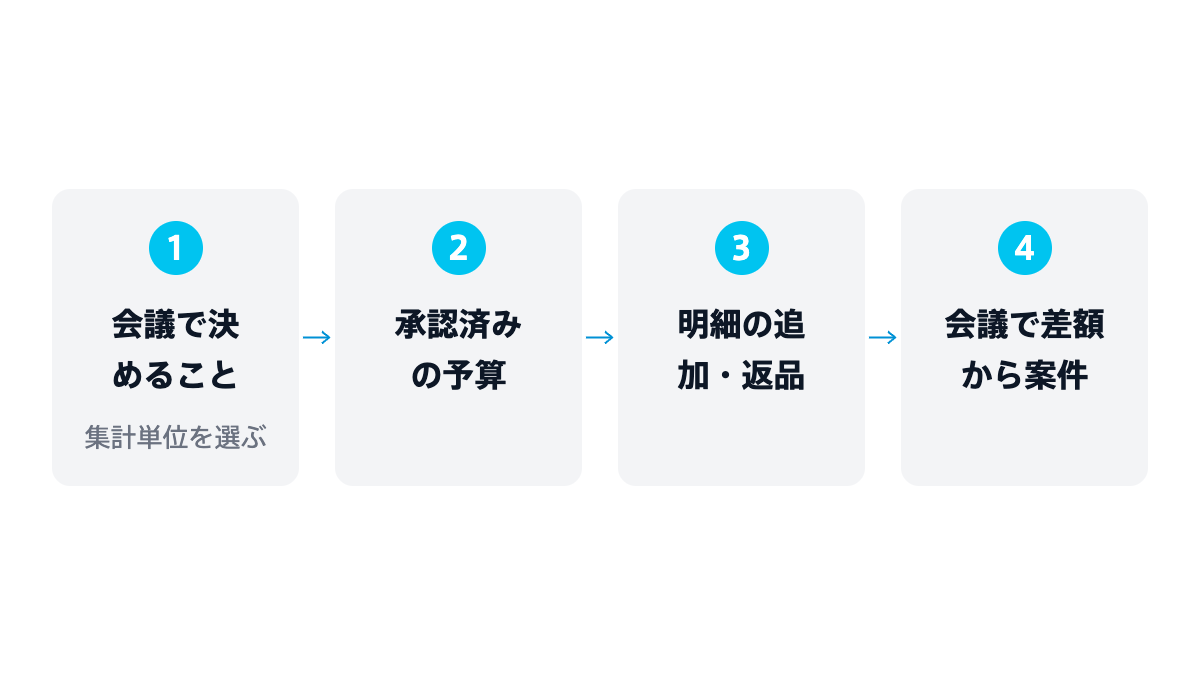
部門への支援を決める会議では、部門の差額から案件をたどれるようにする
部門への支援を決めるなら、最初に開く表は部門別にまとめ、案件の明細を参照できるようにします。全社の利益を確認するなら、売上と粗利を並べ、個別の商談履歴は案件の参照先に残します。既存の欄の用途が分からない場合は、誰がどんな判断に使っているかを聞いてから、残す場所を決めます。
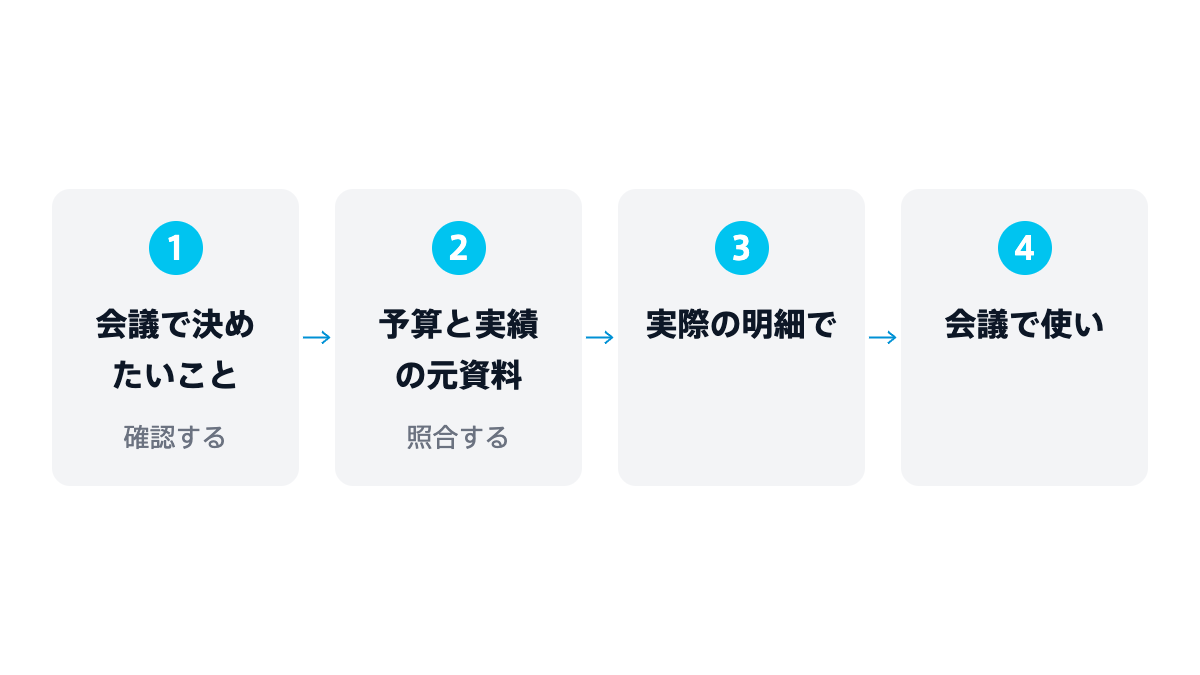
合計が合わないときは期間と金額の条件を、部門別に合わないときは所属を確認する
締めた月を選び、予算合計は承認資料と、実績合計は売上の元資料と照合します。合わなければ、対象期間の開始日・終了日、税込・税抜、金額の単位をそろえます。そのうえで返品や値引き、対象外の取引、重複を確認します。営業と会計の集計に差が残ったら、扱いが異なる取引とその理由を記録します。
全社合計が一致して部門別の金額だけが違う場合は、担当替えがあった取引を確認します。現在の所属で集計すると、過去に計上した売上も異動先の部門に含まれます。計上時点の所属を使うかなど、予算と比較する際の基準を決め、表に明記します。
明細の追加・返品・計上月の変更を試し、更新後の集計先を確認する
確認用に表の写しを作り、普段入力する担当者が、自社で実際に起きた追加や訂正を再現します。入力後に確認する箇所は次のとおりです。
- 売上明細を追加したとき、該当する月・部門の実績がその金額だけ増えたか。
- 返品や金額訂正、担当変更が、該当する集計先に反映されたか。
- 計上月を変更したとき、元の月から売上が外れ、変更先の月に入ったか。
- 部門や商品区分が空欄の明細を見つけられるか。
- 合計行の達成率が、実績合計を予算合計で割った値と一致するか。
会議では差額から案件を開き、対応・担当者・期限を記入する
不足が大きい部門を選び、予算に含めた案件と当月の売上明細を照らします。案件を確認するたびに別のファイルを探しているなら、集計表に参照先を加えます。確認後は「対応」「担当」「期限」の欄に記入し、次回の会議で結果を確かめます。表の準備から会議での判断までの流れは、エクセルで予実管理表を作る手順|売上の差額を確認して次の施策を決めるでも解説しています。
売上実績が予算を下回ったら、契約額の減少と計上月のずれを分けて対応する
失注・減額なら補う案件を探し、検収の延期なら残っている作業を確かめる
集計漏れや重複がなければ、差額に関係する案件を予算策定時の明細と照らします。失注や減額では見込んでいた売上そのものが減ります。検収の延期では、契約額が変わらず、計上する月だけが動くことがあります。表に出た不足額が同じでも、確認する相手と次の対応は変わります。
| 表で分かること | 案件や明細で確かめること | 会議で決めること |
|---|---|---|
| 当月の売上が予算を下回った | 失注・減額か、納品・検収の遅れか | 補う案件を探すか、残っている作業を誰が進めるか |
| 売上は予算に届いたが粗利が足りない | 値引き、売れた商品の構成、原価の変化 | どの取引の価格や費用を見直すか |
| 見込んだ月に売上を計上できていない | 顧客と合意したこと、契約や検収に残る条件 | 誰がどの条件をいつ確かめるか |
| 特定部門で差が広がっている | 案件の構成、担当変更、予算策定時の前提 | どの支援が必要か、他部門でも同じ点を確認するか |
継続契約が中心の部門では、予算に含めた契約が更新されたか、更新後の金額が変わったかを確認します。新規案件が中心なら、案件数と契約額に加え、受注までに顧客と合意する必要がある条件を確認します。
差の理由の欄には、判明した事実と次に確認する相手を書く
「顧客都合」だけでは、次の担当者は何を聞けばよいか判断できません。顧客社内の承認が残っていると分かったら、その事実を記入します。承認の条件や予定日が分からない場合は、誰に聞くか、営業側の誰がいつまでに確認するかまで残します。受注予定日は、顧客とのやり取りで確認できた内容に合わせて更新します。
顧客とのやり取りを商談管理表に残している場合は、案件番号で売上明細と結びます。これなら同じ商談履歴を転記する手間が省けます。案件ごとに記録する項目は、商談管理をエクセルで始めるには|入力項目・表の作り方と運用を続ける判断基準で確認できます。
次の会議では、決めた対応を実施できたか、どんな支援が要るかを聞く
納品作業や顧客の承認が止まっている案件では、営業の活動量を増やしても、計上に必要な条件は整いません。担当者には、どこまで進んだか、どの作業が残っているか、誰の支援があれば進められるかを聞きます。
数字の変化を手がかりに本人へ理由を聞いた例が、訪問看護の現場にあります。ある組織では、管理者会議の資料を退職者一覧から、訪問件数と記録時間を並べた一覧に変えました。記録時間が伸びていた職員に管理者が話を聞くと、記録の書き方に自信がなく、自宅で書き直していることが分かりました。
そこで記録のひな形を作り、支援する担当者を置きました。最初の担当者は忙しく、予定していた確認が続かなかったため、担当を替えて運用を整えています。営業会議でも、対応を決めた次の回に実施状況を聞くと、担当者が動けているか、支援の方法を変える必要があるかを確かめられます。
エクセルで予算管理を続けるかは、別の担当者も更新・照合できるかで判断する
入力する人と、誰がどの数字を見てよいかに合わせて管理方法を選ぶ
| 管理方法 | 使いやすい場面 | 確認すること |
|---|---|---|
| 担当を決めてエクセルに集約する | 元資料と更新手順がそろい、入力先を一つにできる | 更新用の写しが複数出回っていないか。担当者が休んでも照合できるか |
| 共同編集できる表を使う | 複数の担当者が同じ表に分担して入力する | 必要な閲覧制限、変更履歴の確認、承認ができるか |
| 営業支援・顧客管理の仕組みを使う | 商談の進捗や活動記録を売上見込みの根拠にする | 担当者間で進捗の定義がそろい、案件と売上実績を照合できるか |
| 基幹業務のデータを集計の仕組みにつなぐ | 複数の元資料から同じ数字を定期的に集計する | 各資料で項目の定義がそろっているか。更新に失敗したとき、担当者が気づき、元資料を確認できるか |
転記に手間がかかるときは、元資料の取得から配布までを担当者とたどる
普段の担当者と一緒に、資料の取得、転記、集計、照合、配布を順に確認します。同じ売上を複数の表に入力しているなら、共通の実績明細から集計できるかを試します。担当者ごとに見せる範囲を変える必要があれば、その条件を満たせるかも判断材料になります。
管理方法を変える前に、締めた月の同じ資料を新しい方法でも集計します。合計額が一致するか、差額から明細を開けるか、別の担当者が更新できるか、必要な閲覧権限を設定できるかを確かめてから、切り替える範囲と時期を決めます。
入力欄と数式欄を分け、集計表には実績がいつまで入っているかを表示する
手入力する列と自動計算する列を見出しと操作手順で区別し、必要に応じて数式のセルを保護します。明細を追加した後は、新しい行にも数式が入り、集計範囲に含まれているかを確かめます。
ファイルを今日保存しても、実績の元資料は昨日までという場合があります。更新用ファイルの保存先を決め、集計表には更新日時と実績の対象日を表示します。メールに添付する写しや会議資料にも対象期間と取得時点を記し、次回更新するファイルと区別します。
見込みが変わっても当初予算を残し、計上済みの金額を見込みから外す
案件の予定が変わったら、未計上見込みの金額や計上予定月を見直し、着地見込みを更新します。予算そのものの改定が承認された場合は、当初予算を残して改定額、改定日、理由を記録します。会議では、差額の計算に当初予算と改定予算のどちらを使ったかを示します。
売上を計上したら、案件番号で計上明細を確かめ、計上した分を未計上見込みから外します。分割計上した案件なら、対象月内に計上予定の残額だけを見込みに残します。こうすると、着地見込みに同じ売上を二度足していないか確認できます。
差額の理由をたどる中で、提案の伝え方や顧客への質問に課題が見つかった場合は、FAZOMのAIを相手にした営業練習や商談の振り返りも選択肢です。実際のやり取りを基に、どの商談のどの場面を練習するかを選びます。
まとめ|締めた月の売上予算と実績を並べ、不足の理由を案件ごとに確かめる
まず承認済みの予算資料と、締めた月の売上明細を開きます。エクセルに同じ月・部門の予算と実績を並べ、それぞれの合計が元資料と一致したら、差額と達成率を確認します。
不足が大きい部門では、予算を組んだときの案件明細に戻ります。減額なら補う売上をどこに見込めるか、検収の延期なら誰が残りの条件を確かめるかを決めます。確認できた事実、対応、担当者、期限を表に残せば、次の会議を「決めた対応はどこまで進んだか」から始められます。