▼ この記事の内容
無料の営業案件管理ツールは、進捗・担当者・次回アクションの管理方法と、人数・保存容量・有料移行条件をそろえて比較します。同じ案件で必須操作を試し、無料枠内で運用できる候補を選びましょう。重要な条件が未確認なら、確認先と担当者を決めてから判断します。
無料の営業案件管理ツールを選ぶ基準は、自社の人数と必要な操作が無料枠に収まるかです。まずは進捗・担当者・次回アクションを、チームでどのように確認したいか整理しましょう。
比較では、人数や容量の数字だけでなく、何を数える単位なのかも確認します。コンタクトは顧客などの連絡先データ、コラボレーターはワークスペースで共同作業する利用者を指します。案件数や入力担当者数と取り違えず、自社の利用条件と見比べてください。
HubSpot・Zoho CRM・Trelloの比較表から、製品別の管理方法、無料枠の制限、同じ案件を使った試用の確認項目へと順に整理します。必要な操作と利用条件を確かめ、無料で続ける候補と、有料版や別ツールの検討が必要な候補を見極めましょう。
無料で使い続けられる営業案件管理ツールを比較
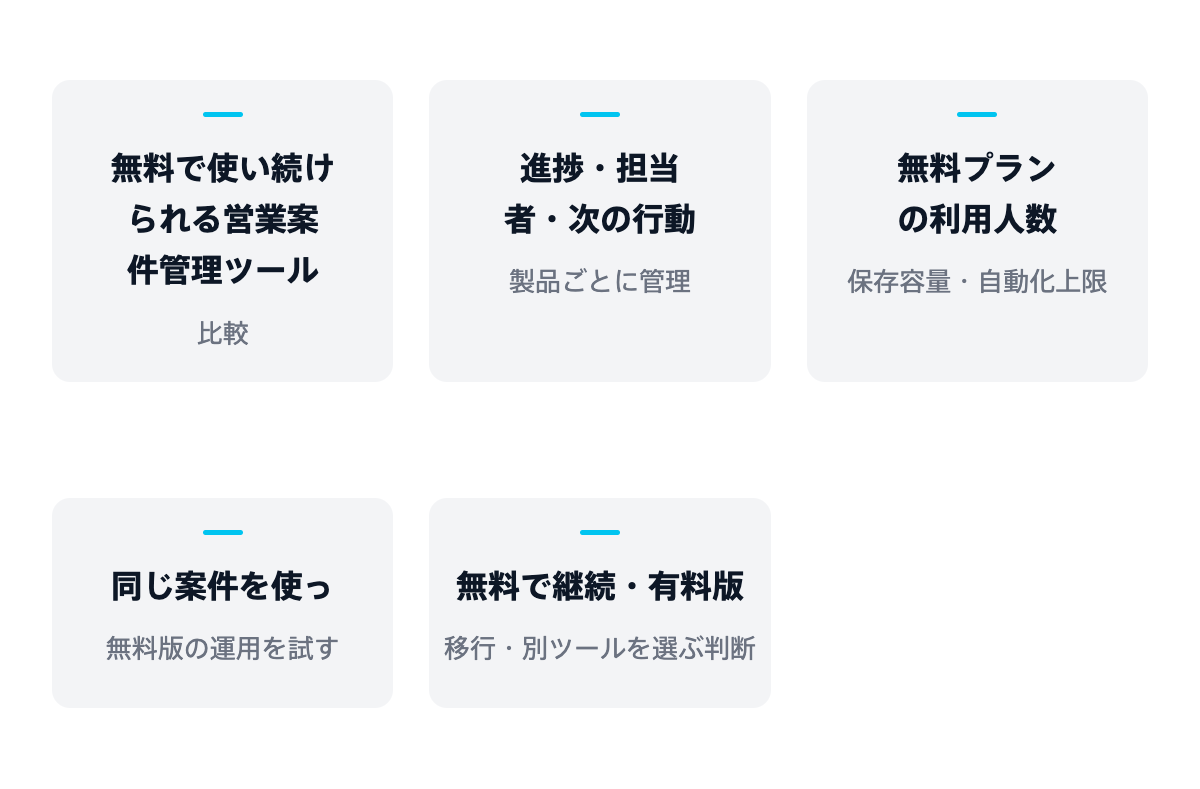
無料の営業案件管理ツールは、HubSpot・Zoho CRM・Trelloを候補に、利用人数と案件の管理方法を照らし合わせて選びます。人数が収まることに加え、進捗・担当者・次回アクションをチームで確認できることが、継続利用を判断する条件です。営業案件管理ツールの選び方も、あわせてご覧ください。
無料版の比較で確認したい項目
無料の営業案件管理ツールは、進捗・担当者・次回アクションの持ち方と、利用人数・保存上限をそろえて比較します。継続無料の条件を確かめ、必須操作を同じ案件で試して候補を絞ります。
最初の確認事項は、無料プランと期限付きの無料トライアルの違いです。有料機能を一時的に試せても、その機能を無料で継続利用できるとは限らないため、試用するプラン名と終了後に残る機能を確認してください。
比較前に、案件を更新する営業担当者と、進捗を確認するマネージャーを利用者として数えます。そのうえで「担当を変更する」「次の連絡日を登録する」「期限を過ぎた行動を確認する」など、自社で必要な操作を決めると、機能名だけの比較を避けられます。
候補を絞る段階では、案件管理に必要な操作を優先し、使う予定のない機能の多さで順位を付けないことが大切です。案件管理以外の用途も含めて検討する場合は、無料の営業支援ツール全般の比較軸と選び方も確認してください。
 営業AI・営業DX 営業支援ツール無料|比較軸と選び方
無料CRMと汎用ボードを条件に合わせて比較
顧客や商談の情報を関連付けて扱いたい場合は、顧客関係管理を意味するCRMを候補にします。一方、案件ごとの進捗と次の行動を一覧で確認したい場合は、カードやリストを使う汎用ボードも比較対象になります。
下表は、HubSpotとZoho CRMの製品ページ、Trelloの料金ページに記載された条件を整理したものです。2026年10月14日時点の確認情報を基にしており、製品仕様と運用上の提案を分けて記載しています。
| 製品・種類 | 無料の利用者枠 | 進捗管理 | 担当・次回行動 | 試用で確認すること |
|---|---|---|---|---|
| HubSpot・CRM | 最大2ユーザーです。[1] | 取引の作成・追跡と、ステージのカスタマイズに対応します。[2] | タスクを割り当てられます。[2] | 確認事項は、案件担当者と期限の具体的な項目、必要な保存上限です。 |
| Zoho CRM・CRM | 最大3ユーザーです。[3] | 商談管理に対応します。[3] | 担当商談ビュー、予定・タスクを利用できます。[3] | 確認事項は、商談と次回行動の対応方法です。 |
| Trello・汎用ボード | 1ワークスペースにつき最大10コラボレーターです。[4] | 運用案として、カードを案件、リストを進捗段階に割り当てます。 | 担当者と期限を設定できます。[4]次回行動の記載場所は、チームで決める運用案です。 | CRM専用の管理項目が必要か、カードの記載ルールで足りるか確認します。 |
利用者枠は、日常的に入力する人だけで判断しないでください。確認や引き継ぎに参加する人も含めて、必要なアカウント数と製品側の数え方を見比べ、チーム全員が必要な操作を行える候補を残します。
無料枠に人数が収まっても、案件と次の行動の対応が分かりにくければ、運用方法を見直す必要があります。表の未確認項目は不合格と決め付けず、同じ案件を登録して確かめる項目として残し、製品ごとの管理方法を確認しましょう。
参考:無料CRMの製品ページ|HubSpot
参考:取引・パイプライン管理の製品ページ|HubSpot
参考:無料SFAの製品ページ|Zoho CRM
参考:プランと料金|Trello
進捗・担当者・次の行動を製品ごとに管理
HubSpotの取引管理とタスクを確認
HubSpotの取引・パイプライン管理の製品ページでは、無料機能として取引の作成・追跡、ステージのカスタマイズ、タスクの割り当てが案内されています。[2]案件管理の試用では、取引を案件として扱い、次に行う仕事をタスクとして確認する方法から始めます。
進捗の確認では、自社の商談段階と取引のステージの対応付けが必要です。「提案中」と「見積提出済み」を分けたい場合は、どの出来事で段階を変更するかも決め、同じ案件を見た担当者とマネージャーの判断が一致するか確かめてください。
タスクの割り当てを試すときは、「見積について確認する」のように、次に取る行動が分かる名前を付ける運用を提案します。案件の担当者とタスクを実行する人が異なる場面も用意し、誰が案件全体を持ち、誰が次の作業を行うのか確認します。
案件担当者の具体的な設定方法や期限項目の扱いは未確認のため、導入担当者が無料プランで確かめる項目に含めてください。試用時には、担当変更後の表示、タスクと案件の対応、期限の確認方法を順に確かめ、必要な操作が無料枠内で完了するか記録します。
参考:取引・パイプライン管理の製品ページ|HubSpot
Zoho CRMの商談管理と予定を確認
Zoho CRMの無料SFAの製品ページでは、商談管理、担当商談ビュー、予定・タスクが案内されています。[3]試用では、商談の進捗を確認する操作と、次の訪問や連絡を登録する操作を続けて行い、情報の対応を確かめます。
まず試すのは、架空の商談を登録し、担当する商談を確認する操作です。担当変更も試し、変更後に誰がその商談を確認するのか、会議前にマネージャーが何を見ればよいのかを、実際の画面で確認してください。
次回行動は、日程を決めた打ち合わせと、期限までに終える準備作業を分けて試すと判断しやすくなります。これは運用上の提案であり、「顧客との打ち合わせ」と「打ち合わせ前の見積確認」を用意して、予定・タスクを自社の仕事にどう当てはめるか確かめます。
商談と行動をそれぞれ登録できても、別の人が対応関係を読み取れなければ、登録した担当者への確認が必要です。商談から次の行動を確認する場合と、行動から対象の商談を確認する場合の両方を試し、無料版で使える項目や表示方法を記録します。
参考:無料SFAの製品ページ|Zoho CRM
Trelloで案件をカード管理する方法
Trelloは、カードとリストを使う汎用ボードとして案件管理への適合を検討する候補です。Trelloの料金ページでは、Freeプランに担当者と期限の機能が掲載されています。[4]
案件管理に使う運用案として、1案件を1枚のカードにし、リストを「初回面談」「提案中」「回答待ち」などの進捗段階に割り当てます。カードを移す条件も決めておき、担当者の感覚だけで段階が変わらないか試用で確認してください。
担当者と期限を使う際は、その期限が商談全体の予定日なのか、次の行動の締め切りなのかをそろえます。次回行動はカード内の決めた場所に書く運用を提案し、「次に誰が何をするか」を他のメンバーが読み取れるか確かめます。
| 確認する情報 | 対応させる案 | 試用で確かめること |
|---|---|---|
| 案件 | 1案件を1枚のカードとして扱います。 | 確認事項は、似た案件名でも対象を取り違えないかです。 |
| 進捗 | リストを商談段階として使います。 | 確認事項は、段階を変更する条件を担当者間で共有できるかです。 |
| 担当者 | 案件の責任者を明確にする運用を決めます。 | 確認事項は、引き継ぎ後も誰が対応するか分かるかです。 |
| 次回行動 | 行動の記載場所と期限の意味を統一します。 | 確認事項は、行動が終わった後に次の予定へ更新できるかです。 |
カードの記載ルールで必要な情報を扱えるかと、専用の項目で管理する必要があるかは、別の判断事項です。顧客と複数案件の関係や担当別の確認に手間がかかる場合は、ルールを増やして対応する負担も含めてCRMの候補と比較します。
参考:プランと料金|Trello
無料プランの利用人数・保存容量・自動化上限
利用者数と登録件数の上限を分けて確認
HubSpotの無料CRMの製品ページには、最大2ユーザー、1,000コンタクト、利用期限なしと記載されています。[1]コンタクト数を案件数の上限に置き換えないことが大切です。取引として登録する案件の制限は、別の確認項目にします。
Zoho CRMの無料SFAの製品ページでは、最大3ユーザーでの利用が案内されています。[3]商談の登録件数上限は別途確認が必要です。導入担当者は、現在の案件と今後追加する案件を無料枠内で管理できるか確認し、人数が収まることだけで採用を決めないでください。
Trelloの料金ページでは、Freeプランは1ワークスペースにつき最大10コラボレーター、最大10ボードで、カード数は無制限とされています。[4]カードを案件に使う場合でも、カード数の条件を専用CRMの商談管理機能と同一視せず、必要な分け方がボードの枠内に収まるか確認します。
| 製品 | 利用者枠 | 登録データの枠 | ボードの枠 | 案件数の確認で注意すること |
|---|---|---|---|---|
| HubSpot | 最大2ユーザーです。[1] | 1,000コンタクトです。[1] | 今回の根拠では確認できていません。 | コンタクト数と案件数を分けます。案件数の上限は、現在の案件と今後追加する案件を登録できるか導入担当者が確認してください。 |
| Zoho CRM | 最大3ユーザーです。[3] | 今回の根拠では確認できていません。 | 今回の根拠では未確認です。 | 商談数の上限は、現在の商談と今後追加する商談を登録できるか導入担当者が確認してください。 |
| Trello | 1ワークスペースにつき最大10コラボレーターです。[4] | カード数は無制限とされています。[4] | 1ワークスペースにつき最大10ボードです。[4] | カードを案件に使う運用が自社に合うか確認します。 |
無料枠は、利用する人の数と登録する情報の数を分けて比較します。人数が上限内でも案件数の条件まで確認できたことにはならないため、閲覧・管理に参加する人の数え方と、必要な案件を登録できるかを別々に確認します。
参考:無料CRMの製品ページ|HubSpot
参考:無料SFAの製品ページ|Zoho CRM
参考:プランと料金|Trello
添付ファイルの容量と自動化の上限を確認
Zoho CRMの無料CRMの製品ページでは、ファイル保存容量として1GBが案内されています。[5]これはファイルの保存容量であり、商談の登録件数や1件の商談に保存できる情報量へ換算しないでください。
Trelloの料金ページでは、Freeプランの添付は1ファイル当たり10MB、自動化は1ワークスペース当たり月250回のコマンド実行とされています。[4]容量の単位をZoho CRMの合計保存容量と取り違えないことが大切です。自動化についても、自社の操作で何回分を消費するかを試用で確認します。
Trelloの料金ページでは、カスタムフィールドはStandardプランに掲載されています。[4]無料運用の前提にこの機能を含めず、独自項目が必須なら対象プランの確認が必要です。また、確認できていない機能を「無制限」や「非対応」と決め付けず、選定前の確認事項として残します。
| 製品 | ファイルの合計保存容量 | 1ファイル当たりの上限 | 自動化の上限 |
|---|---|---|---|
| HubSpot | 今回の根拠では未確認です。 | 今回の根拠では確認できていません。 | 今回の根拠では未確認です。 |
| Zoho CRM | 1GBです。[5] | 今回の根拠では確認できていません。 | 今回の根拠では未確認です。 |
| Trello | 今回の根拠では確認できていません。 | 10MBです。[4] | 1ワークスペース当たり月250回のコマンド実行です。[4] |
合計保存容量と1ファイル当たりの上限は単位が異なるため、数字の大小だけで保存できる量を比較できません。見積書や提案書を保存する場合は、普段使うファイルの大きさと残しておく件数を整理し、未確認の制限も含めて採用前に見比べます。
参考:無料CRMの製品ページ|Zoho CRM
参考:プランと料金|Trello
同じ案件を使って無料版の運用を試す
進捗・担当者・次の行動を順に登録してみる
候補を試すときは、製品ごとに異なる案件を使わず、同じ内容の架空案件を登録する方法を提案します。以下は比較のための手順案であり、実機での操作結果や所要時間を示すものではありません。
試用前に、各製品へ登録する架空案件の情報をそろえます。準備する項目と記入例は次のとおりです。
- 案件名:A社への更新提案
- 進捗:提案中
- 担当者:担当A
- 次回行動:見積への回答を確認する
- 期限:試用日の翌営業日
同じ内容を使うことで、案件情報の違いに左右されず、各製品で情報を記録する場所と確認する手順を比較します。
最初に案件と進捗を登録し、その後で担当者を変更してみます。引き継いだ人が対象案件を見つけられるか、進捗の変更後も誰が対応するか分かるかを確認し、登録した本人以外にも画面を見てもらってください。
続いて次回行動と期限を登録し、行動を終えた後の更新まで試します。単に入力できるかだけでなく、担当者を変えた後も案件・行動・期限の対応が保たれるかを確かめ、確認に別のメモが必要ならその手間も記録します。
無料枠内で運用できるか記録して確かめる
操作を試す前の確認事項は、利用中のプラン名と、有料機能の試用が有効になっていないかです。有料機能の試用中に操作できた項目は、そのまま無料版でも使えると判定せず、無料プランの条件で改めて確かめてください。
確認結果は「可・不可・未確認」に分け、不可の場合は止まった操作、未確認の場合は確かめる相手を記入します。下表は記入用の確認表で、結果欄は空欄です。製品ごとに複製し、同じ項目で比較してください。
| 操作 | 期待する状態 | 結果:可・不可・未確認 | 制限・確認先 | 確認担当 |
|---|---|---|---|---|
| 案件と進捗を登録します。 | どの案件がどの段階にあるか確認できる状態です。 | |||
| 担当者を変更します。 | 引き継いだ人が案件と対応内容を確認できる状態です。 | |||
| 次回行動と期限を登録します。 | 誰がいつ何をするか確認できる状態です。 | |||
| 行動を完了し、次の予定へ更新します。 | 古い予定と次の行動を取り違えずに確認できる状態です。 | |||
| 閲覧・編集の範囲を確認します。 | 必要な人が必要な情報を扱える状態です。 | |||
| 必要なデータの出力を試します。 | 移行時に必要な項目を取り出せるか判断できる状態です。 |
権限、データ出力、期限の確認方法は、入力操作が成功しても別途確認が必要です。設定で解決する問題とプランによる制限を分けるため、選定する人と設定を担当する人が一緒に結果を見て、未確認項目の担当と確認期限を決めます。
専用ツールへ移る前に、案件項目や更新ルールを表で整理する必要がある場合もあります。その場合は、Excelで営業管理表を作る方法を確認し、表で継続する案も含めて、自社に必要な管理項目と共有方法を整理してください。
 営業AI・営業DX 営業管理ツールを無料のエクセルで作るには?|シートの分け方と入力項目・共有ルール
無料で継続・有料版へ移行・別ツールを選ぶ判断
必須操作を無料枠で使えるなら継続候補に
無料で継続する候補は、必要な人数が利用でき、進捗・担当者・次回行動の管理を無料枠内で完了できた製品です。これは選定のための判断案であり、機能の多さより、試用で確かめた必須操作の結果を優先します。
継続候補を決めたら、現在の利用人数だけでなく、参加予定のメンバーや保存する資料も確認します。導入直後から上限に近い場合は、どの条件に達したら再検討するかを決めておき、増員や資料の蓄積に合わせて確認してください。
無料プランの条件が将来も変わらないとは限りません。選定時のプラン名、確認日、必須操作の結果を残し、提供条件の変更や自社の利用範囲が広がった際に再確認する運用にします。
| 試用・確認の結果 | 判断 | 次に行うこと |
|---|---|---|
| 必須操作と無料枠の両方が合っています。 | 無料で継続する候補です。 | 利用開始時の条件と、再確認するきっかけを記録します。 |
| 使い方は合いますが、人数や機能が不足します。 | 有料版の条件を確認する段階です。 | 不足を解消するプランと必要人数分の費用を確認します。 |
| 必要な管理方法や必須条件に合いません。 | 別の候補を比較します。 | 同じテスト案件と確認表を使って試します。 |
| 重要な条件が未確認です。 | 選定を保留します。 | 確認先・担当者・期限を決めます。 |
条件が不足している場合と、条件をまだ確認できていない場合は分けて判断します。必要な権限やデータ出力が未確認なら、すぐに有料版や別製品へ切り替えず、確認担当と期限を決めてから採用を判断します。
上限や必須機能が合わないときの選択肢
無料枠が合わない場合、まず整理するのは「人数」「保存容量」「必須機能」「管理方法」のどこに不足があるかです。人数だけが不足する場合と、案件と次回行動を対応させる方法が合わない場合では、次に確認する条件が異なります。
有料版を検討するときは、支払えば解決すると考えず、不足している操作をどのプランで実行できるか確認します。上限に達したことを有料版の検討理由にする場合でも、それが自動課金の条件を意味するわけではなく、契約と請求の条件は別に確認してください。
費用は表示された単価だけでなく、必要人数、契約期間、追加機能の条件をそろえて比較します。さらに、今ある案件を移す作業と、将来別の製品へ移る際の出力条件を確かめ、無料で続けるために毎回必要になる手作業も判断に含めます。
有料化しても必須条件を満たさない場合、次の行動は同じ確認表で別の候補を試すことです。最後に「何が不足し、どの候補で解消するか」「何が未確認か」「次に誰が確認するか」を選定メモに残せば、価格だけで決めずに社内で判断を共有できます。
比較を進めるうちに、案件進捗だけでなく活動量や商談内容まで把握したいと分かる場合もあります。その場合は、営業の何を見える化するかで選ぶ比較軸を確認し、必要な対象を決め直してから候補を広げてください。
 営業AI・営業DX 営業見える化ツールの比較|何を見える化し誰がレビューで使うかで選ぶ選定軸
まとめ:無料枠と試用結果をもとに選ぶ
無料の営業案件管理ツールは、進捗・担当者・次回アクションの管理方法と、自社の利用人数・保存する情報量を照らし合わせて選びます。人数、登録件数、保存容量は単位を分け、無料プランと期限付きの有料機能の試用も区別してください。
候補を絞ったら、同じ内容の架空案件で登録、担当変更、次回行動と期限の更新を試しましょう。必要な権限やデータ出力まで確認し、必須操作が無料枠内で完了する製品を継続候補にします。上限や機能が足りなければ、有料版の条件と別の候補を比較し、重要な項目が未確認なら選定を保留してください。
まずは選定担当者と設定担当者で確認結果を共有し、不足している条件、次に確認する人、確認期限を決めましょう。利用を始める場合も、選定時の条件と確認日を残し、増員や必要な操作の変化に応じて見直してください。
案件管理に加えて、商談内容の分析や練習支援まで検討する場合は、FAZOMの機能と導入前の確認事項をご確認ください。既存CRMとの接続可否や対象プランは、個別に確認してください。
営業AIを導入しても売上につながらない理由を確認したい方には、「営業AIを成果につなげる導入前チェックガイド」があります。資料の8項目のチェックリストを使い、自社で導入前に確認することを整理してください。
営業AIを入れても売上につながらない理由を、8項目のチェックリストで解説!
>>無料で『営業AIを成果につなげる導入前チェックガイド』をダウンロードする