▼ この記事の内容
営業支援ツールのデータベース機能は、顧客情報・案件の進捗・訪問や提案の履歴を結び付けて管理するための機能です。営業の案件管理ツールを選ぶなら、顧客ごとに複数の案件を分けられるか、案件の段階や担当者を更新できるか、担当交代後も過去の履歴を見られるかを確認します。この記事では、必要な登録項目、kintone・Kairos3 Salesの製品例、試用で確認する操作を表で整理します。
顧客一覧を作れるだけでは、案件の進捗まで管理できるかは分かりません。顧客の画面から進行中の案件を開き、各案件の段階・担当者・過去の提案を確認できるかが選ぶ際の確認点です。さらに、既存案件を更新したときに重複が生じないか、顧客との対応や活動履歴が保たれるかまで試します。
顧客データと案件情報をまとめる際の考え方は、営業管理ツールで案件情報・顧客データを一元管理でも紹介しています。本記事では、データベース機能で何を管理し、どの項目と操作を比べればよいかを具体的に説明します。
選定は、必要な業務を決める、登録項目を整理する、候補を同じ模擬データで試す、という順に進めます。デモの一覧画面だけで判断せず、再取り込みや担当交代も確認してください。確認済みの内容と未確認事項を分けて残すと、候補を選んだ理由や追加で質問する内容を共有しやすくなります。
営業支援ツールのデータベース機能で管理するのは顧客・案件・活動履歴
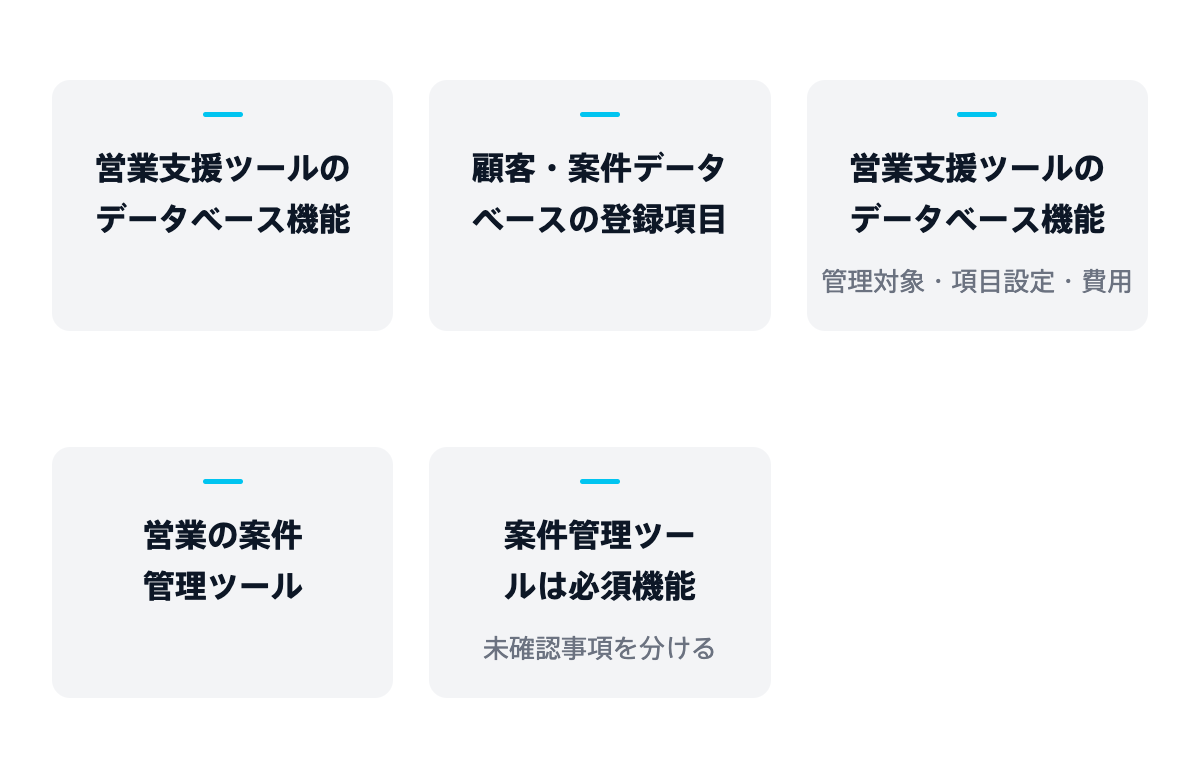
顧客情報は誰と取引しているか、案件情報はどの商談がどの段階にあるか、活動履歴はその商談でいつ何をしたかを記録するものです。営業支援ツールのデータベース機能では、それぞれを登録できることに加え、顧客から案件、案件から活動へたどれるかを確認します。整理の進め方は、営業データの一元管理を進める方法も参考になります。
同じ顧客の複数案件を分け、案件ごとに提案・活動履歴を残す
同じ顧客と複数の商談が進む場合は、顧客情報と案件情報を分けて管理します。顧客ID(顧客を識別する記号)とは別に案件ID(案件を識別する記号)を持たせると、どの商談に関する訪問や提案かを区別するための対応を整理できます。顧客名の表記だけで、同じ顧客や案件だと判断しないようにします。
説明用の模擬データでは、顧客C001に案件D001とD002を登録します。D001には活動A001、D002には活動A002を結び付け、顧客画面からそれぞれの案件と活動を開けるかを確認します。これらのIDは架空の記号です。
案件ごとの提案経緯を知りたいなら、活動の日付・内容・関連する案件まで確認対象にします。一方、顧客単位の接触履歴を共有できれば足りる業務もあります。誰が何を判断するために記録を見るのかを決めると、必要な情報のつながりを選定条件にできます。
案件管理ツールに必要なのは進捗の更新・履歴の参照・閲覧権限
営業の案件管理ツールは、項目の多さだけでなく、案件の段階を更新できるか、担当交代後も履歴を見られるか、利用者ごとに閲覧範囲を決められるかで比べます。新担当が過去の提案を確認する業務なら、履歴の参照は欠かせない条件です。一覧の並び順などは、運用で補えるかを分けて検討します。
以下は選定条件の記入例です。必須・任意の区分は自社の業務に合わせ、確認する操作と担当者も決めてください。
| 対象業務 | 必要な状態 | 必須・任意 | 確認する操作 | 担当者 |
|---|---|---|---|---|
| 複数案件の管理 | 同じ顧客の案件と活動を区別できること | 必須 | 顧客から各案件と活動を開く | 営業マネージャー |
| 既存データの更新 | 再取り込み後も顧客と案件の対応が保たれること | 必須 | 同じ案件IDで段階を更新する | データ移行担当 |
| 担当交代 | 新担当が必要な履歴を参照できること | 必須 | 新担当のアカウントで履歴を開く | 営業マネージャー |
| 閲覧範囲の管理 | 利用者ごとの閲覧範囲が自社条件に合うこと | 必須 | 異なる権限で同じ記録を開く | システム管理担当 |
| データの持ち出し | 必要な項目とIDの対応を書き出せること | 必須 | 書き出したファイルの内容を見比べる | データ移行担当 |
| 一覧の見せ方 | 会議で必要な順番に情報を確認できること | 任意 | 表示項目や並び順を調整する | 営業マネージャー |
手作業で補う条件は、誰が、いつ、何を確認するかまで記録し、継続できる負担かを検討します。公開情報に説明がない機能は未対応と決め付けず、未確認としてデモで質問します。
案件の進捗管理と、顧客との接点の共有のどちらを重視するかで迷う場合は、管理目的からSFA(営業支援システム)とCRM(顧客関係管理システム)を選び分ける記事を参照してください。管理したい対象を決めてから、必要な機能を比較します。
 営業AI・営業DX SFAツールとCRMはどちらを導入すべき?|管理業務から決める選び方と併用判断
顧客・案件データベースの登録項目は、識別用のIDと関連先から決める
登録項目を決めるときは、顧客・案件・活動を何で見分け、どの情報と結び付けるかを先に整理します。顧客IDは顧客を、案件IDは個々の商談を識別する項目です。活動を案件単位で追う場合は、活動にも関連先の案件IDを持たせます。そのうえで、案件の段階や担当者、活動の日付・内容など、業務に必要な項目を対応させます。
顧客ID・案件ID・活動IDと、移行先の項目を対応させる
既存データを移す前に、元の項目と候補ツールの項目を対応表にまとめます。候補側の欄には、設定画面や提供会社の説明で確認した正式な項目名を記入してください。自社のIDをそのまま使えるのか、製品側のIDとの対応が必要なのかも確認します。
| 管理対象 | 元の項目 | 仮の値 | 候補側の項目 | 関連先ID | 確認事項 |
|---|---|---|---|---|---|
| 顧客 | 顧客ID | C001 | 該当なし | 同じ顧客を見分ける条件 | |
| 案件 | 案件ID | D001 | C001 | 更新に使うIDと顧客との対応 | |
| 案件 | 案件ID | D002 | C001 | D001と別の案件として扱う条件 | |
| 活動 | 活動ID | A001 | D001 | 必要な案件履歴への関連 | |
| 活動 | 活動ID | A002 | D002 | 別案件の活動と区別する条件 |
HubSpotのインポート(データ取り込み)手順では、既存の記録を識別するための識別子について説明されています。[1]これはHubSpotの当該手順に関する説明です。自社で付けたIDをそのまま使えるか、製品側のIDとの対応が必要かは、取り込む対象と手順に沿って確認してください。
顧客名、メールアドレス、会社ドメインを、すべての記録に共通するIDとして扱わないようにします。同じ会社に複数の担当者や案件があれば、それぞれを区別する条件が必要です。元のIDがない行は洗い出し、移行前に整理するか、取り込み対象から一旦外して確認するかを決めます。
参考:インポートファイルのセットアップ|HubSpot
案件の進捗を更新する前に、更新対象と空欄の扱いを決める
初回登録と既存案件の更新は、別の操作として準備します。案件の段階だけを変える場合は、更新する案件IDと対象項目を指定し、顧客情報や別案件の値を変えないことを確認条件にします。
- D001を既存案件の更新用、追加する案件を新規登録用として区別します。
- 更新時に見比べるIDと、変更する項目を指定します。
- 案件の段階だけを変える場合は、顧客との関連や別案件の値が変わらないことを確認条件にします。
取り込みファイルに空欄がある場合は、元の値を残したいのか、空欄で上書きしたいのかも決めます。IDが不明な行は、エラーとして止めたいのか、別途確認したいのかを整理してください。期待する動作を先に記録し、候補の設定と実際の取り込み結果を見比べます。
試用前の想定と試用後の結果は、別の欄に残します。元のファイルで顧客情報と案件情報が入り交じっている場合は、列やシートの整理が先です。エクセル営業管理表のシートと入力項目を確認する記事を参照し、移行する項目をそろえてください。
 営業AI・営業DX 営業管理ツールを無料のエクセルで作るには?|シートの分け方と入力項目・共有ルール
営業支援ツールのデータベース機能を比較する|管理対象・項目設定・費用
データベース機能を比べるときは、管理したい情報を登録できるか、顧客や案件に関連付けられるか、利用予定のプランと費用で実現できるかを確認します。顧客・案件だけで足りるのか、商品・在庫・契約まで扱うのかで、確認する範囲が変わります。以下は、デモで確認する候補を考えるための製品例です。
kintone・Kairos3 Salesは、登録項目と顧客・案件の関連付けを確認する
| 確認したい管理対象 | 製品例 | 公式に紹介される範囲 | 試用で確かめること |
|---|---|---|---|
| 顧客項目と案件などの関連情報 | kintone | kintoneの顧客管理・案件管理の紹介ページでは、顧客項目の設定と案件などの関連情報の管理が紹介されています。[2] | 必要な項目を設定したうえで、顧客から複数案件と活動へたどれるかを確認します。 |
| 案件・顧客・会社と、商品・在庫・契約などの情報 | Kairos3 Sales | Kairos3 Salesのデータベースのカスタマイズに関する機能説明では、案件・顧客・会社に加え、商品・在庫・契約などの項目設計と関連付けが紹介されています。[3] | 自社で必要な管理対象と関連付けを、利用予定の条件で設定できるかを確認します。 |
公式説明に管理対象が含まれていても、自社の項目対応表をそのまま実現できるとは限りません。顧客と案件を結ぶ項目、活動の記録先、更新に使うIDを示し、標準設定で対応できる範囲と追加設定が必要な範囲を確認します。
製品ごとに異なる画面を見るだけでなく、同じ顧客・案件・活動の模擬データで操作を比べてください。前述のHubSpotは、取り込み時の識別子を確認するための補助例です。識別子の説明だけで運用全体への適合を判断せず、項目対応表と試用結果を合わせて確認します。
参考:顧客管理・案件管理|kintone
参考:データベースのカスタマイズ|Kairos3 Sales
外部連携・追加費用・データ書き出しは利用予定のプランで確認する
他のシステムと連携する場合は、どちらで更新した何の情報を、どちらへ渡すのかを決めます。連携機能の有無だけでは、反映される条件や手作業が残る範囲までは分かりません。必要な設定作業、追加費用、データを書き出せる範囲も比較に含めます。
| 確認項目 | 質問する内容 | 残す記録 |
|---|---|---|
| 対象プラン | 必要な管理対象と操作を、利用予定のプランで扱えますか。 | プラン名と利用条件 |
| 設定作業 | 項目と関連付けは誰が設定し、運用後は誰が変更しますか。 | 設定手順と担当範囲 |
| 追加費用 | 追加機能、連携、設定支援に別料金が必要ですか。 | 見積もりと費用の発生条件 |
| 連携先と更新方向 | どちらで更新した、どの項目が、いつ反映されますか。 | 対象項目、方向、反映条件 |
| データの書き出し | 必要な顧客・案件・活動と、その対応を示すIDを出力できますか。 | 出力対象、形式、制限 |
追加設定で条件を満たせる場合は、必要な作業と契約条件を記録します。初期設定だけでなく、運用開始後に項目を変更する人や、不具合に対応する人も決め、社内で引き受けられるかを検討してください。
公開ページに説明がない項目や、デモ環境と契約予定のプランが異なる項目は、未確認として残します。必須条件の根拠がそろわなければ追加で質問し、回答後に同じ模擬データで試します。提供会社の説明で確認したことと、実際の操作で確かめたことは分けて判断します。
営業の案件管理ツールを試用するときは、重複・履歴・権限・書き出しを見る
試用で確かめるのは、登録できるかだけでなく、更新や担当交代の後も必要な情報を使えるかです。候補ごとに同じ模擬データを使い、複数案件の登録、既存案件の更新、担当交代、権限変更、書き出しを試します。実顧客の記録を使わず、顧客C001、案件D001・D002、活動A001・A002で条件をそろえます。
同じ案件IDで進捗を更新し、重複や別案件への変更がないか確かめる
初回登録では、C001からD001・D002を開き、それぞれの活動A001・A002を区別できるかを確認します。次にD001の案件段階だけを変え、同じ案件IDで再取り込みします。D001が新規案件として増えていないか、D002の段階や活動まで変わっていないかを、IDと関連先で見比べてください。
| 操作 | 自社の期待状態の例 | 実際の状態 | 判定 | 確認環境・プラン | 証拠・担当 |
|---|---|---|---|---|---|
| C001にD001とD002を登録し、各活動を開く | 顧客から各案件へたどれ、A001とA002を区別できること | 未実施 | 未判定 | 記入欄 | 記入欄 |
| D001の段階を変えて再取り込みする | D001を更新し、新規案件を増やさず、D002を変えないこと | 未実施 | 未判定 | 記入欄 | 記入欄 |
結果には、更新したID、変わった項目、関連先を残します。想定外の記録が増えた場合は、取り込みファイルと項目の対応設定を保存し、新規登録になった条件を提供会社へ確認します。設定を変更した後も同じ操作を行い、期待する状態になったかを確かめます。
新担当が過去の履歴を開けるか、権限とデータ出力も試す
担当交代の確認では、D001の担当を変更し、新担当のアカウントで過去の活動を開きます。管理者の画面に履歴が残っていても、新担当が見られるとは限りません。提案の経緯や次の対応を判断するための情報へ進めるかを確認してください。
閲覧権限は、閲覧を許可する利用者と制限する利用者で同じ記録を開いて試します。書き出しでは、必要な項目に加え、顧客ID・案件ID・活動の関連先が含まれるかを見比べます。以下は自社の要件を試すための表であり、各製品が標準対応していることを示すものではありません。
| 操作 | 自社の期待状態の例 | 実際の状態 | 判定 | 確認環境・プラン | 証拠・担当 |
|---|---|---|---|---|---|
| D001の担当を交代し、新担当で履歴を開く | 新担当が必要な提案・活動履歴を参照できること | 未実施 | 未判定 | 記入欄 | 記入欄 |
| 異なる権限の利用者で同じ記録を開く | 見せる情報と見せない情報が必須条件どおりであること | 未実施 | 未判定 | 記入欄 | 記入欄 |
| 対象データを書き出してIDを見比べる | 必要な項目と顧客・案件・活動の対応を確認できること | 未実施 | 未判定 | 記入欄 | 記入欄 |
期待と異なる結果になった場合は、その場で本番の権限やデータを変えず、試用環境での操作と結果を残します。設定不足、プランの制約、手順の違いのどれに当たるかを確認し、再確認する環境と操作を決めます。当初の必須条件を満たせたかどうかで判断してください。
案件管理ツールは必須機能と運用負担で選び、未確認事項を分ける
採用候補に残すのは、業務に必要なデータベース機能を確認でき、設定作業と費用も受け入れられるツールです。顧客と案件の対応、進捗の更新、担当交代後の履歴参照などを条件ごとに見直します。未確認の項目がある候補は追加確認へ回し、必要な機能が使えない候補とは分けて扱います。
採用・追加確認・見送りは、必須条件を満たせたかで判断する
| 判定 | 判断する条件 | 次に行うこと |
|---|---|---|
| 採用候補に残す | 必須条件を確認でき、費用と設定作業の条件にも合意できる場合です。 | 確認した環境と契約予定の条件が一致するかを最終確認します。 |
| 追加確認に回す | 未実施の操作や、プラン・追加作業に関する質問が残る場合です。 | 質問ごとに担当と再確認時点を決めます。 |
| 見送る | 必須条件を満たさず、許容できる代替運用もない場合です。 | 満たせなかった条件と判断理由を記録します。 |
未実施や回答待ちは、不合格とは区別します。操作して条件を満たさなかった場合も、受け入れられる設定変更や代替運用があれば、その負担を含めて再評価します。任意機能の数や比較表の合計点だけで選ばず、業務に必要な履歴を参照できないといった問題が残っていないかを確認してください。
元データが整っていない場合は、現状の管理を続けながら項目を整理し、準備後に再試用する方法もあります。何がそろえば選定を再開できるかを明確にします。次の判定表は、候補ごとに必須条件の数だけ行を追加して使います。
| 候補 | 必須条件 | 確認結果 | 採用・追加確認・見送り | 残る質問 | 確認担当 | 再確認時点 |
|---|---|---|---|---|---|---|
| 未実施 | 未判定 | |||||
| 未実施 | 未判定 | |||||
| 未実施 | 未判定 |
必須条件に未実施や回答待ちがあれば、追加確認として担当と再確認時点を記入します。機能を確認できた候補についても、設定作業と費用条件を受け入れられるかを見直してから判断します。
導入前に操作結果・残る質問・設定担当・費用を共有する
導入を判断する資料には、候補名や評価だけでなく、必須条件、操作結果、未確認事項、設定作業、費用条件をまとめます。確認した画面や取り込みファイルも添え、試用に参加していない人が判断理由をたどれるようにします。
| 共有項目 | 記入欄 |
|---|---|
| 候補名・確認したプラン・環境 | |
| 必須条件と操作結果・確認根拠 | |
| 未確認事項と提供会社への質問 | |
| 初期設定と運用後の変更作業・担当 | |
| 費用条件と見積もりの確認状況 | |
| 確認担当・再確認時点 |
連携の質問は、どの項目を、どちらから、どの条件で更新するかまで具体化します。営業側は必要な業務と履歴、システム管理側は権限や接続条件、契約担当は費用と提供範囲を確認します。回答を集める担当と再確認時点も判定表に残してください。
営業AIの活用も追加で検討する場合、FAZOMの機能一覧では、導入前に利用範囲、データの保管方法、導入・定着の支援範囲を確認する項目が示されています。[4]FAZOMの機能と導入前の確認事項を参照し、自社で必要な連携先と項目を整理します。同期方向や書き戻しへの対応、提供範囲、追加費用は別途確認し、営業管理ツールの選定条件と合わせて判断します。
参考:機能一覧|FAZOM
まとめ|営業支援ツールのデータベース機能は、案件の更新と履歴まで試して選ぶ
営業支援ツールのデータベース機能を選ぶ基準は、顧客・案件・活動を結び付け、必要な情報を日々の業務で使えるかです。営業の案件管理に使うなら、同じ顧客の複数案件を分けられるか、既存案件を重複させずに更新できるか、担当交代後も履歴を確認できるかを試してください。
まず必要な項目と必須条件を決め、顧客ID・案件IDを整理した項目対応表を作ります。次に、候補ごとに同じ模擬データを使い、登録・再取り込み・担当交代・権限変更・書き出しを確認します。条件を満たし、設定作業と費用も受け入れられる候補を残します。未確認事項には担当と再確認時点を添え、必須条件を満たさず許容できる代替運用もない場合は、理由を記録して見送ります。
営業AIの活用も検討する方は、『営業AIを成果につなげる導入前チェックガイド』をご覧ください。
営業AIを入れても売上につながらない理由を、8項目のチェックリストで解説!
>>無料で『営業AIを成果につなげる導入前チェックガイド』をダウンロードする