Zoomの議事録を作る方法は、字幕・全文文字起こしの保存、AI Companionによる要約、クラウド録画の文字起こし、録画ファイルの外部処理の4つです。会議の要点をまとめたいならAI Companion、発言を正確に確認したいなら文字起こしや録画が候補になります。
まず、利用中のZoomで使える機能と保存権限を確認します。次に会議の記録を残し、会議後に決定事項・担当者・期限・次の行動を整理します。自動で作成した要約や文字起こしは下書きとして扱い、重要な内容を原文や録画と照合してから共有します。
無料で使えるか、録画が必要か、会議後に文字起こしできるかは、選ぶ方法と利用プラン、管理者設定によって変わります。この記事では、4つの方法の違い、会議前から共有までの手順、保存できないときの確認点を紹介します。
営業会議や商談で使う場合は、顧客課題や未回答の質問も議事録に残します。後半では、記録を案件更新、商談の振り返り、次の練習に使うための項目も整理します。
商談の質を変えて成果につなげる。営業マネージャーが見るべきポイントを、10項目のチェックリスト付きで解説!
>>無料で『チームの数字が動かない営業マネージャーが陥る3つの罠』をダウンロードする
Zoomの議事録はどう作る?目的に合わせて選ぶ4つの方法
会議直後に発言を確認したいなら字幕や全文文字起こしの保存、要点を短く読みたいならAI Companionが候補です。発言の前後関係まで確認したい場合はクラウド録画、保存済みの録画を別の方法で処理したい場合は外部ツールを検討します。
会議中の発言を残すなら、字幕・全文文字起こしを保存する
会議中の字幕や全文文字起こしを保存する方法は、終了後すぐに発言を読み返したい場合に向きます。字幕が表示されることと、文字起こしを保存できることは分けて確認します。
会議前に確認するのは、字幕の有効化、保存権限、保存先、録音同意の4点です。司会者と議事録担当者で確認し、使えない場合は管理者設定、ホスト権限、会議内の字幕表示を順に見直します。
保存した発言録には、決定事項や担当者がまとまっているとは限りません。会議中に担当者、期限、次の行動をメモしておくと、終了後に議事録へ整理しやすくなります。次回会議では、その行動が進んだかと未対応の理由を確認します。
会議の要点をまとめるなら、AI Companionで要約を作る
AI Companionは、会議内容の要約を議事録の下書きに使う方法です。全文を読む前に、主な話題や決定事項を把握したい場合に候補になります。
Meeting Summary(会議の要約)を使う前に、対象プラン、管理者設定、ホスト側の有効化、参加者への通知、保存・共有範囲を確認します。利用できることを会議前に確かめておきましょう。
生成された要約は、確認担当者が原文や録画と照合します。顧客名、金額、期限、発言の意図に加え、決定事項、未回答の質問、担当者が正しく残っているかを確認し、案件更新や次回会議の確認に使います。
録画と発言を見返すなら、クラウド録画から文字起こしする
クラウド録画は、Zoom上に保存した録画と文字起こしを確認しながら議事録を作る方法です。欠席者への共有や、商談の発言を前後の流れとともに振り返る用途に向きます。
利用前に、クラウド録画とその文字起こしを使える条件、保存先、閲覧権限を確認します。端末に保存するローカル録画とは扱える機能や保存場所が異なるため、会議前に録画方法を決めておきます。
録画、音声、文字起こしを参照できても、毎回すべてを見返すと確認に時間がかかります。確認担当、見返す範囲、議事録へ転記する項目を決め、次回会議で担当者や期限に沿って進捗を確認します。
保存済みの録画を使うなら、外部ツールで文字起こしする
録画や音声ファイルを外部ツールで処理する方法は、Zoom内の機能だけでは議事録の整形や共有方法が合わない場合の選択肢です。複数の会議を同じ形式にまとめたい場合も、必要な記録項目から検討します。
外部サービスにファイルを渡す前に、録音・外部処理への同意、保存期間、閲覧権限を確認します。顧客情報を含む商談では、そのデータをアップロードしてよいかの判断が先です。
会議の概要共有が目的なら要約、商談の振り返りが目的なら顧客課題、反論、次の行動まで残せるかを確認します。利用する記録、処理を始める条件、確認担当を文書に残すと、担当者が変わった際にも判断を引き継ぎやすくなります。
議事録ツールと案件管理などの役割を整理したい場合は、セールステックの分類軸も参考になります。営業を支援する各ツールの役割を確認し、記録の重複や転記の負担も含めて検討します。
 営業AI・営業DX セールステックカオスマップ|課題逆引き7分類
Zoomの標準機能で議事録を作る手順は?設定・保存・整理の順に進める
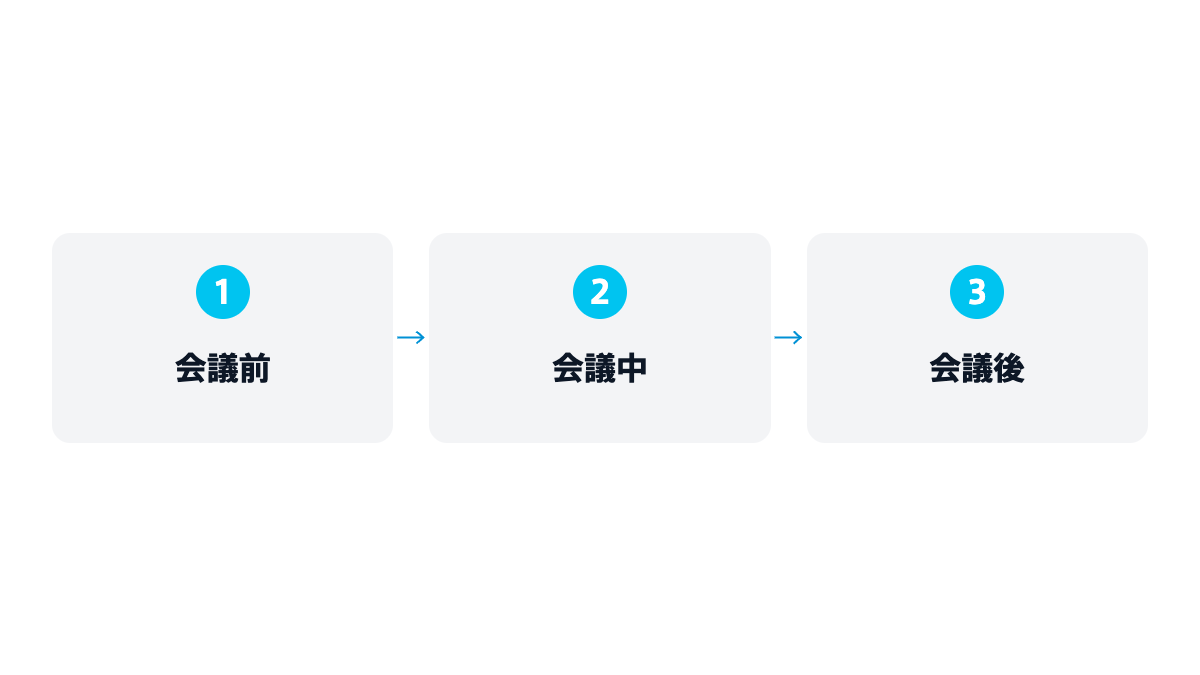
標準機能を使う場合は、会議前に機能と権限を確認し、会議中に記録が残ることを確かめ、会議後に議事録へ整理します。発言を保存する作業と、読み手に共有する文書を作る作業を分けて進めます。
会議前:字幕・文字起こし・録画の設定を確認する
最初に、使いたい字幕、全文文字起こし、クラウド録画の文字起こしが、対象アカウントで有効になっているか確認します。参加者の画面に機能が見当たらない場合は、管理者設定や権限も確認対象です。
自分で設定を確認できない場合は、Zoom管理者や情報システム部門に、対象ユーザー、対象グループ、クラウド録画の利用可否、保存先を確認します。設定を変更できる担当者も決めておくと、当日の問い合わせ先が明確になります。
会議中:字幕の表示だけでなく、保存できるかを確認する
会議の早い段階で、字幕が表示されるか、全文文字起こしを保存できるかを確認します。終了直前の確認では、必要な発言が記録されていないことに気づく可能性があります。
社外商談では、録音や文字起こしへの同意を得てから開始します。司会者と議事録担当者で、記録の保存先、閲覧権限、終了後にファイルを確認する担当者までそろえておきます。
会議後:文字起こしを決定事項・担当者・期限に整理する
保存した文字起こしから、決定事項、未決の論点、担当者、期限、次の行動を抜き出します。発言順の記録を読み手が確認しやすい項目に並べ替えることが、議事録作成の仕上げです。
営業会議では、金額、時期、顧客課題、次回の提案内容など、案件の進捗が変わった点も整理します。文字起こしは発言を確かめる資料として残し、議事録には合意した内容と会議後に行うことをまとめます。
ZoomのAI Companionで議事録を作れる?利用条件と共有前の確認点
AI Companionの会議要約は、議事録の下書きとして使えます。ただし、利用できる範囲はプラン、管理者設定、会議の種類などによって変わります。自分のアカウントで使えるかと、要約を誰に共有するかを確認してから利用します。
無料で使えるかは、契約プランと対象機能を確認する
無料で使えるかどうかは、AI Companion、字幕、録画の文字起こしを分けて確認します。Zoomの画面に項目が表示されていても、組織の設定で利用が制限されている場合があります。
利用前にはZoom公式サポートで最新の利用条件を確認し、自社の契約、対象ユーザー、会議内での有効化、要約の共有範囲と照らし合わせます。営業部門で使う場合も、情報管理に関わる条件は管理者と確認します。
要約は要点の把握、文字起こしは発言の確認に使う
要約は会議の内容を短く整理したもの、文字起こしは発言内容を時系列で残したものです。概要を共有したい場合は要約が役立ちますが、誰がどのような条件で合意したかを確かめるには原文や録画も必要になります。
商談の振り返りでは、顧客が実際に使った言葉や反論の前後関係が確認材料になります。要約を議事録の起点にしつつ、重要な合意や条件は文字起こしや録画に戻って確認します。
共有前に、決定事項・未決事項・発言の意図を照合する
AI要約の確認担当者を決め、決定事項、未決事項、担当者、期限、顧客の発言意図を照合します。顧客名や金額が正しくても、合意に付いていた条件が抜けていないかまで確認します。
特に商談では、顧客が合意した内容と、営業側が希望している内容を分けます。判断できない箇所は決定事項として扱わず、原文や録画を確認してから議事録に反映します。
Zoomの録画後でも議事録は作れる?保存したデータから進める手順
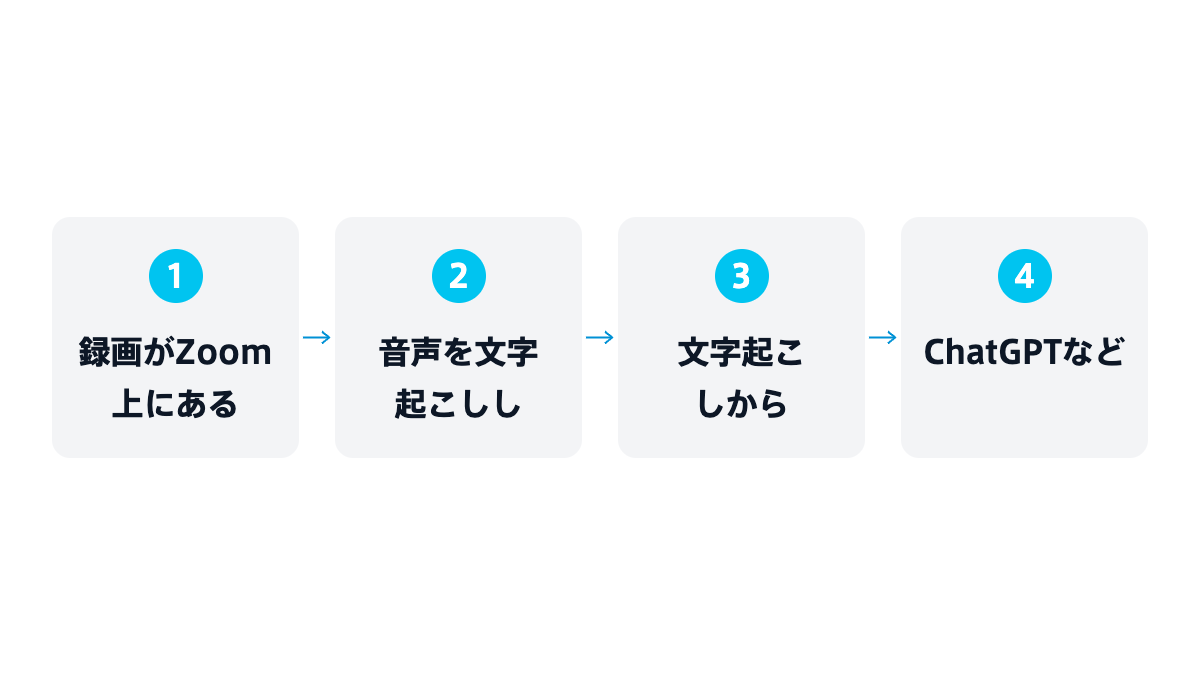
録画が残っている場合は、クラウド録画の文字起こしや、保存した音声・動画ファイルの処理が候補になります。まず録画の保存場所と利用できる機能を確認し、文字起こし、誤記の修正、議事録への整理の順に進めます。
録画がZoom上にあるか、端末にあるかを確認する
クラウド録画はZoom上、ローカル録画は端末側に保存されます。文字起こしが見つからないときは、まずどちらで録画したかを確認します。
クラウド録画では対象の録画と文字起こしの有無を確認し、端末に保存した録画では、ファイルを処理する方法を決めます。どちらの場合も、顧客情報を含む記録の保存先と閲覧権限を明確にします。
音声を文字起こしし、話者と誤変換を確認する
録画ファイルを外部で処理する場合は、文字起こしに使う音声ファイルを確認します。アップロード前に、顧客名、課題、予算、競合情報を含むデータを渡してよいか、社内ルールと共有範囲を確認します。
文字起こし後は、発言者の取り違えや誤変換を修正します。固有名詞、略語、製品名、金額、日付は、録画や原文と照らしてから議事録に使います。
文字起こしから、合意事項と次に行うことを抜き出す
議事録には、合意した内容、未決の論点、担当者、期限、次回確認事項を分けて記載します。発言録だけでは分かりにくい、誰が何を進めるかを明確にするためです。
営業会議では、案件管理の更新が必要か、マネージャーに確認してほしい論点は何かも記載します。会議後の対応担当を決め、次回会議で進捗や未対応の理由を確認できる形にします。
ChatGPTなどで整える場合も、原文確認と情報の扱いを先に決める
ChatGPTなどで議事録を整える前に、顧客名、金額、契約条件、期日を原文や録画で確認します。誤った文字起こしをそのまま渡すと、整理後の文書にも誤りが残る可能性があります。
外部のAIへ入力する場合は、社外秘情報や個人情報を含めてよいかを確認します。必要に応じて顧客名や担当者名を伏せ、社内ルールで許可された範囲を扱います。
処理を始める条件、確認担当、照合に使う記録を決め、生成結果は下書きとして扱います。共有前に、決定事項、担当者、期限、顧客発言の意味が原文と一致しているかを確認します。
Zoomだけで議事録を作れる?4つの方法を比較
社内への内容共有なら、Zoom内の機能で足りる場合があります。商談の振り返りや営業育成まで使う場合は、どの方法でも記録項目と確認担当を決める必要があります。次の表で、用途と準備することを比較できます。
| 方法 | 向く用途 | 事前に確認すること | 議事録にする際の補足 | 商談の振り返りでの使い方 |
|---|---|---|---|---|
| 字幕・全文文字起こしの保存 | 会議後の発言確認、欠席者への共有 | 字幕の有効化、保存権限、保存先 | 決定事項、担当者、期限を人が整理する | 気になる発言を確認する資料にする |
| AI Companion | 会議要約や議事録の下書き | 対象プラン、管理者設定、共有範囲 | 要約の抜け漏れや誤りを原文と照合する | 要点を把握し、重要な発言を確認する |
| クラウド録画の文字起こし | 録画と発言を後から照合する | 録画・文字起こしの利用条件、保存先、閲覧権限 | 見返す範囲と確認担当を決める | 発言の前後関係を含めて振り返る |
| 録画・音声の外部処理 | 保存済みの記録や複数会議の整形 | 外部へのデータ提供可否、保存期間、同意 | 顧客情報の扱いと出力内容を確認する | 顧客課題や反論など、確認したい項目に整理する |
欠席者への共有なら、標準機能と必要事項の追記から始める
会議内容や主要な話題を共有する目的なら、標準機能で残した記録に、決定事項、担当者、期限を追記する方法から始められます。判断の目安は、読み手が議事録を見て次に行うことを把握できるかです。
案件の評価や営業育成にも使いたくなったら、顧客課題や反論などの記録項目を追加します。まず共有の目的を決めると、必要な機能と人が補う作業を整理しやすくなります。
商談の振り返りでは、顧客課題・反論・未回答事項を追加する
商談の議事録には、顧客課題、反論、提案理由、未回答事項、次回の行動を残します。発言の概要だけでなく、提案をどう見直すかの判断材料になります。
作成負担を抑えるには、商談後に見る項目を5つ前後にそろえ、案件更新と助言に使う内容を整理します。元の文字起こしや録画は確認資料として残し、担当者ごとに記録の詳しさがばらつかないようにします。
営業育成では、議事録から練習する会話を決める
営業育成に使う場合は、顧客課題の聞き方、反論への返答、合意の進め方を同じ観点で確認します。記録を読むだけで終わらせず、次の商談までに練習する会話を決めます。
議事録が残っていても、次の面談や会話の練習に活用されない場合があります。商談の振り返りから練習へつなげたい場合は、AIロープレの比較軸も参考になります。実際の会話を想定した練習で、メンバーの強みと課題をどう確認するかを検討します。
 営業AI・営業DX AIロープレツール比較|営業に合う製品を絞る4タイプと3つの比較軸
作成時間に加え、案件更新や次の行動に使われたかを確認する
導入後は、議事録の作成時間に加え、商談の振り返りを実施した割合、次の行動が案件管理に反映された割合、案件更新の遅れを確認します。速く作れたかと、会議後に使われたかを分けて見るためです。
案件管理、次回商談の準備、育成面談のどこで議事録を使うかを決めておきます。導入効果を説明する際も、作成時間、利用状況、振り返りの内容を分け、同じ条件で比較します。
「ヒアリング力を上げろ」では誰も育たない。トップ営業の暗黙知を測定可能なレベルまで分解した、6業種のスキルマップ・テンプレートを公開中!
>>無料で『業種別!営業の成果と育成を両立するスキルマップテンプレート集』をダウンロードする
Zoomの議事録が作れない・内容が違うときは?原因と確認方法
字幕が出ない、文字起こしが見つからない、内容が誤っている場合では、確認する場所が異なります。機能や保存の問題と、音声・要約の問題を分けて確認します。
| 困っていること | 考えられる原因 | 起きる場面 | 確認方法 | 事前の対策 |
|---|---|---|---|---|
| 字幕の機能が見つからない | 管理者設定が無効、または権限に制限がある | 会議中に字幕を使おうとしたとき | 対象アカウントの設定と権限を確認する | 会議前に利用可否を確認する |
| 録画後に文字起こしが見つからない | 想定と録画方法・保存先が異なる | 会議後に記録を探すとき | クラウド録画かローカル録画かを確認する | 録画方法と保存先を決めておく |
| 誰の発言か分からない | 複数人の発言が重なっている | 同時に補足や質問をしたとき | 重要箇所の音声を聞き返す | 司会者が発言順を整える |
| 顧客名・製品名が違う | 固有名詞や専門用語の誤認 | 顧客名、製品名、略語が出たとき | 共有前に正しい表記と照合する | よく使う用語の一覧を用意する |
| 決定事項や担当者が分からない | 発言録のままで整理されていない | 会議後の対応を始めるとき | 決定事項、担当者、期限の記載を確認する | 議事録の記載項目をそろえる |
発言が重なる・音声が途切れる場合は、会議中の聞こえ方を整える
複数人が同時に話す、音声が途切れる、マイクの音が聞き取りにくい状態では、文字起こしの内容も不安定になります。会議前にマイクと接続を確認し、発言が重なったら司会者が順番を整えます。
重要な合意事項は、その場で復唱して確認します。会議後に録画を聞き直す際も、合意した内容と発言者を確認しやすくなります。
顧客名・略語・金額・期日は、共有前に照合する
顧客名、競合名、製品名、社内略語は、文字起こしで誤変換されていないかを確認します。特に金額、期日、契約条件に関わる箇所は、録画や原文と照らし合わせます。
よく出る用語は、正しい表記を一覧にして議事録担当者間で共有します。会議ごとに確認した内容を残すと、次回以降も表記をそろえやすくなります。
録音・文字起こしの前に、同意と共有範囲を確認する
社外商談では、録音や文字起こしへの同意に加え、保存先、閲覧者、削除時期、外部ツール利用の可否を確認します。会議の記録に顧客情報が含まれることを前提に、共有先を決めます。
必要以上の範囲へ共有しないようにし、情報管理や法務の判断が必要な条件は担当部門へ確認します。機能を使えることと、記録をその用途で扱ってよいことは分けて判断します。
Zoom議事録を使い始める前に、誰が何を確認する?
使い始める前に、設定を確認する人、記録の扱いを確認する人、議事録を読み直す人、案件管理を更新する人を決めます。小規模なチームでは兼務しても、どの作業を誰が担うかを明記します。
使いたい機能と設定権限を、誰が確認するか
字幕、全文文字起こし、AI Companion、クラウド録画のうち、使いたい機能を整理してZoom管理者へ確認します。対象ユーザー、保存先、共有範囲、外部連携の可否も確認項目です。
会議当日に機能が使えない場合に備え、権限を確認できる担当者と連絡先を決めます。利用者側で確認することと、管理者に確認することを分けておきます。
録音・文字起こし・共有について、何を伝えるか
会議前には、録音するか、文字起こしするか、誰に共有するかを分けて確認します。社内確認用という説明だけでは共有範囲が曖昧な場合は、保存先、閲覧者、削除時期まで明確にします。
確認項目をそろえ、担当者による説明の違いを抑えます。営業部門だけで判断しにくい条件は、情報管理や法務の担当者に確認します。
作成時間と会議後の行動を、どう確かめるか
導入前に、作成時間、次の行動の反映状況、商談の振り返りの実施状況、案件更新の遅れのうち、どれを確認するか決めます。議事録によって変えたい作業に合わせて選びます。
受注や商談化への直接的な効果は、議事録機能だけで断定しません。まずは、記録が共有されたか、振り返りが行われたか、案件情報が更新されたかという会議後の行動を確認します。
議事録の確認と案件更新を、誰が担当するか
共有前の確認担当と、確認後に案件管理へ反映する担当を決めます。小規模なチームでは営業マネージャーが兼務する場合もありますが、担当作業は分けて書いておきます。
人数が増えたら、案件管理の更新担当と、育成のために練習テーマを整理する担当を分ける方法もあります。次回会議では更新状況と未対応の理由を確認します。
Zoomの議事録を商談レビューに使うには、何を残せばよい?
商談レビュー、つまり商談後の振り返りに使う議事録には、決定事項に加えて、顧客課題、反論、未回答事項、次回の対応を残します。文字起こしを素材にして、案件更新と次の商談準備に必要な内容を整理します。
決定事項・担当者・期限をまとめ、次の対応を明確にする
合意事項、保留事項、顧客への次回連絡、社内確認の4つに分け、担当者と期限を記載します。顧客の発言だけでなく、営業側が持ち帰った宿題も残します。
商談名、顧客側の確認者、社内担当者を同じ行にまとめると、誰に何を返すかを追いやすくなります。期限が曖昧な宿題は、日付や次回会議までの完了条件を確認して記載します。
案件管理へ転記する項目と、更新を始める条件、参照する記録を決めておきます。小規模なチームでは議事録担当が更新まで行い、人数が増えたら記録担当、案件更新担当、マネージャー確認担当を分ける方法があります。
顧客課題と反論の背景を残し、次回提案の確認材料にする
顧客が困っている業務、導入への不安、競合比較で迷っている点、次回までに確認すべき条件を残します。反論は、費用への不安、社内説明への不安、導入後の運用への不安に分けて整理します。
費用への反論が出た場合は、金額だけでなく、比較対象と決裁者が気にしていることを確認します。社内説明で止まっている場合は、誰が何を確認できれば進められるかを議事録に残します。
マネージャーは発言量だけで評価せず、顧客課題を聞けているか、反論の背景を確認したか、次回提案に必要な情報を持ち帰れたかを見ます。助言は顧客課題、反論の背景、次回提案の3つに分けると、確認の観点をそろえやすくなります。
議事録をもとに商談を振り返るときは、営業レビュー基準をそろえる型化テンプレートで、7項目の採点基準を担当者間でそろえられます。
振り返りを行う条件、確認担当、参照する録画や文字起こしを決めます。改善のために行うことには担当者と期限を付け、次回会議で更新状況や未対応の理由を確認します。
次回商談で使う質問や返答を、練習テーマとして残す
振り返りの最後に、次回までに練習する会話を1つ決めます。顧客課題を深く聞く質問、料金への反論への返答、導入後の運用不安の確認、次回提案の切り出し方などが対象です。
資料説明の良し悪しだけでなく、顧客が迷った場面と、そのときに確認できたこと・できなかったことを残します。若手が同行した場合も、観察した内容を次の練習に使いやすくなります。
次回商談で使う質問を1つ選び、担当者同士で試すところから始められます。実商談と練習で確認する観点をそろえ、練習を始める条件、確認担当、使う記録を決めておきます。
実際の会話を想定した練習まで検討する場合は、AIロープレの比較軸も参考になります。議事録に残した課題を、どのような会話で練習するかを整理します。
営業AI・営業DX AIロープレツール比較|営業に合う製品を絞る4タイプと3つの比較軸
営業会議の振り返りを、メンバーごとの練習テーマへ整理したい場合は、次の資料も検討材料としてご覧ください。
「ヒアリング力を上げろ」では誰も育たない。トップ営業の暗黙知を測定可能なレベルまで分解した、6業種のスキルマップ・テンプレートを公開中!
>>無料で『業種別!営業の成果と育成を両立するスキルマップテンプレート集』をダウンロードする
Zoomの議事録作成でよくある質問
Zoomの議事録は自動作成できますか?
利用条件を満たしていれば、AI Companionの会議要約や文字起こしを議事録の下書きに使えます。共有前に、決定事項、担当者、期限、顧客名や金額を原文・録画と照合し、必要な修正を加えます。
Zoomの文字起こしは無料で使えますか?
無料で使える範囲は、利用プラン、管理者設定、使いたい機能によって変わります。字幕、全文文字起こしの保存、クラウド録画の文字起こし、AI Companionを分けて、対象アカウントでの利用条件を確認してください。
録画後でも文字起こしできますか?
録画が残っていれば、クラウド録画の文字起こしや、保存した音声・動画ファイルを処理する方法が候補になります。録画方法と利用条件を確認し、文字起こし後に誤記を修正して、決定事項、担当者、期限へ整理します。
まとめ:Zoom議事録は、記録方法を選び、決定事項を確認して共有する
Zoomの議事録を作るには、字幕・全文文字起こしの保存、AI Companionの要約、クラウド録画の文字起こし、録画ファイルの外部処理から、用途に合う方法を選びます。最初に確認するのは、対象アカウントで使える機能、保存先、権限です。
記録を残した後は、決定事項、担当者、期限、次の行動を整理し、原文や録画と照合してから共有します。ここまで決めておくと、会議後に同じ発言を探し直したり、案件更新を後回しにしたりする負担を抑えやすくなります。
商談の振り返りや営業育成に使う場合は、顧客課題と反論の背景、次回までに練習する会話も残します。議事録を会議後の行動につなげる方法を検討したい方は、FAZOMのサービス資料も参考にしてください。
※具体的な数値は導入企業の許可を得た範囲で一部加工しています
営業の型・商談振り返り・改善の流れを一連の仕組みにする営業改善プログラムはこちら!
>>無料で『3分でわかる「FAZOM」ご解説資料』をダウンロードする