▼ この記事の内容
営業でRPAを導入するなら、CRMへの定型データの転記や、商談情報の入力漏れの確認など、処理のルールと例外が明確な作業から始めます。候補が見つかったら、まず顧客管理システムの標準機能で処理できるかを確認し、複数の画面をまたぐ定型操作が残る場合にRPAを検討します。最初は対象を一つの業務に絞り、誤った更新を止められることと、確認や手直しを含めても作業負担が減ることを確かめてから広げます。この記事では、営業マネージャーや営業企画が、自社の業務に当てはめて候補を選び、導入を判断する手順を解説します。
営業のRPAは何に使える? 最初に選びたい定型業務
RPAは、担当者がパソコンの画面上で行っている操作を、あらかじめ決めた手順で自動実行する仕組みです。たとえば、管理画面を開き、前営業日のデータをダウンロードし、決められた列を取り出して、指定された場所に保存する、といった操作に使えます。CRM(顧客管理システム)と別の業務システムを行き来しながら、同じ入力や確認を繰り返す仕事が候補です。
営業業務の候補は、業務名よりも、どの操作を繰り返しているかで探します。たとえば商談管理の中には、受注の見込みを判断する仕事も、必須項目の空欄を探す仕事もあります。空欄の確認は、どの項目が空いていれば一覧に載せるかを事前に決められます。受注の見込みには、顧客側の決裁や予算の状況など、記録の有無だけで判断しにくい情報が含まれます。同じ画面で行う仕事でも、自動化しやすさには差があります。
候補になりやすい営業の作業
- 決められた様式の申込一覧から、項目がそろっている行をCRMに登録する
- CRMから商談一覧を取得し、受注予定日や次回の対応予定が空欄の案件を抽出する
- 見積管理システムとCRMの一覧を見積番号で照合し、金額や発行状況の差分を出す
- 複数の業務システムから週次報告に使うデータを取得し、同じ形式の表にまとめる
この中でも、初回はデータを読み取って一覧にする作業から試すと、出力を人の作業結果と比べやすくなります。たとえば、次回の対応予定が未入力の案件を抽出し、担当マネージャーが一覧を確認するところまでです。対象に含める商談の段階や、終了済み案件の扱いを先に決めておけば、一覧を見た人も、どの案件を確認すべきか判断できます。
CRMへの書き込みを含める場合は、更新する項目まで絞ります。見積番号が一致する案件に発行日を反映する処理と、商談の進み具合を変更する処理では、影響の範囲が違います。後者は集計や通知を動かすこともあるため、更新前に連動する機能を確認します。顧客宛てのメールや見積書送付を含む業務なら、送信内容と送信先を人が確認する工程を、試験導入の範囲に入れておきます。
また、操作する画面が部署や担当者で違う場合は、その理由を見ておきます。単なる手順の違いなら揃えられますが、権限や担当する取引の種類に応じて画面が異なる場合は、実行範囲を絞るほうが扱いやすくなります。最初の候補は、複数の担当者が同じ条件で処理していて、結果の正しさを別の人も確かめられる作業です。
RPA・標準機能・API連携をどう選ぶか
自動化したい作業が見つかったら、その作業の入出力がどのシステムにあるかを確認します。一つのシステム内で完結するなら、まず既存の標準機能を調べます。別のシステムへデータを渡すなら、公式の連携機能やAPI(システム同士がデータをやり取りする窓口)が、必要な項目と操作に対応しているかを確かめます。画面での定型操作が主な手段として残る場合に、RPAが比較の対象になります。
| 選択肢 | 向いている場合 | 向かない場合 | 確かめる点 |
|---|---|---|---|
| 既存システムの標準機能 | CRM内の項目更新、担当者への通知、定期集計などを、既存の機能で設定できる | 別のシステムにしかない項目が必要で、標準機能では取得できない | 契約中のプランで使えるか。実行条件、処理履歴、設定を変更できる人を確認できるか |
| 公式の連携機能・API連携 | 複数のシステム間で、対象データを識別しながら、繰り返し受け渡す | 必要なデータや操作が連携先に公開されていない。運用中の変更や障害に対応する担当を置けない | 対象項目、更新方向、実行頻度、権限、重複防止、失敗時の再処理に対応できるか |
| RPAによる画面操作 | 既存画面で行う転記やファイル取得の手順が明確で、入力と出力を確認できる | 画面や帳票が頻繁に変わる。担当者ごとに判断が違う。ひとたび誤ると訂正に時間がかかる | 自動操作が認められているか。画面変更を把握できるか。途中で止まったときに処理済みの範囲が分かるか |
| 入力様式や手順の見直し | 入力元が複数ある。転記をやめて入力先を一つにできる。処理件数が少なく、手順を揃えるだけで負担を減らせる | 取引先の指定や社内の権限制約があり、現場だけでは入力元や手順を変更できない | 様式を変更できる人は誰か。入力者の負担が増えないか。転記や確認の何を省けるか |
たとえば、CRM内で商談の更新日を条件に担当者へ通知するだけなら、標準機能を調べるところから始めます。一方、別の管理画面からしか取得できない見積一覧が必要なら、その画面に定期出力の機能があるかを調べます。定期出力ができれば、受け取ったファイルを決められた形式に整えるところから始められます。ダウンロードに人の画面操作が必要で、その手順が安定している場合は、取得部分だけをRPAに任せる選択肢もあります。
同じ目的でも、手段によって変更に対応する人が変わります。CRMの設定ならその管理者に、API連携なら連携の管理担当に、RPAなら操作対象と実行手順の両方を見られる担当に確認します。導入時の作りやすさに加えて、項目名や画面が変わったときに誰が影響を見つけ、修正できるかまで比較します。
RPAで扱う操作の前後に、入力受付や承認、担当者への引き継ぎがあるときは、一連の流れを書き出すと自動化する範囲を決めやすくなります。部署をまたぐ手順も見直したい場合は、営業の業務全体と個別操作をどう捉えるかも参考になります。業務プロセス自動化とは何か──BPA/RPA/AIの違いと営業プロセスへの導入ステップ
自社で自動化する業務を決める5つの手順
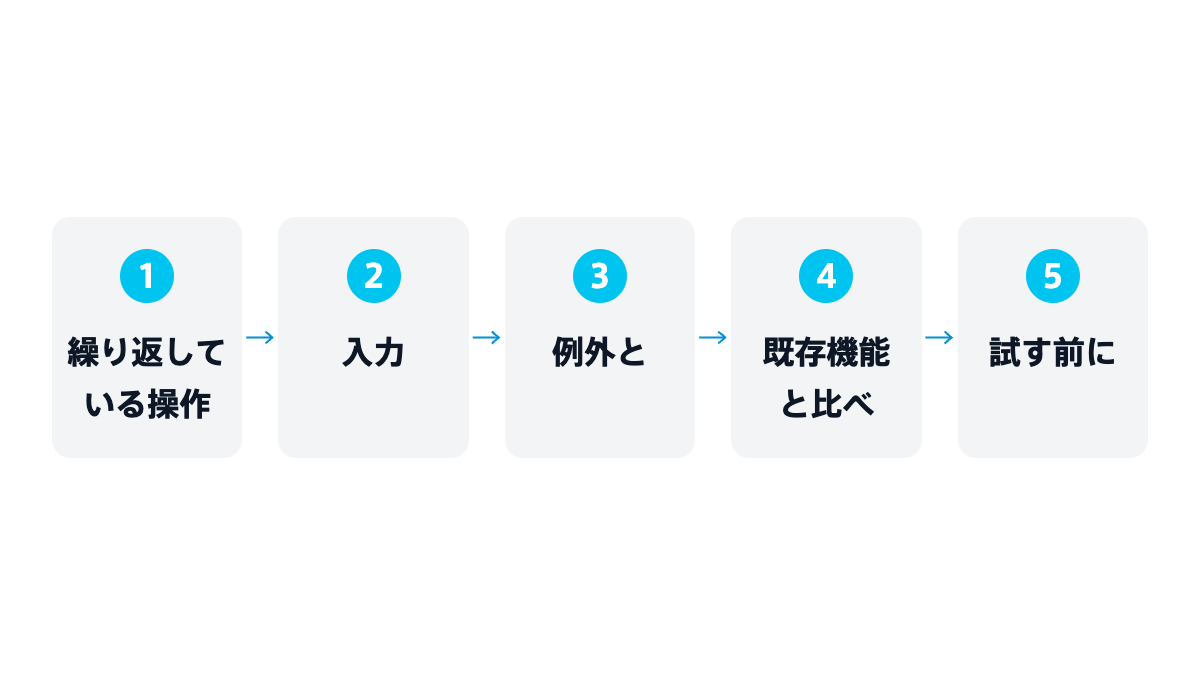
候補を選ぶときは、作業名と担当者の見積もりに加え、実際の入力と処理結果を確認します。営業担当者、営業企画、システム管理者が、それぞれ現状の作業、業務上の判断、実行に必要な権限を持ち寄ると、試せる範囲が見えてきます。次の順で確かめると、どこまで調べたら次に進めるかを判断できます。
1. 繰り返している操作と、今かかっている時間を記録する
日次、週次、月次の作業から、何度も同じ画面を開く、同じ情報を別の場所に入力する、同じ条件で一覧を絞る、といった操作を拾います。実施日、処理件数、準備から確認までに人が使った時間、差し戻しや手直しの有無を記録します。週次の作業なら実際の週次処理を確認し、月末に件数や例外が偏る業務なら、候補を決める前にその時期の記録も見ます。
次に進む目安は、繰り返し発生する作業で、どこに時間がかかっているかを説明できることです。転記の後に、元データの確認や担当者への問い合わせが毎回続くなら、その時間も記録します。作業時間の大半が問い合わせにある場合は、入力時に必要項目をそろえる改善を先に検討できます。
2. 入力、処理のルール、出力を一つずつ書く
入力には、システム名、データの置き場所、受け取る形式、対象の項目を書きます。処理のルールには、どの条件を満たしたら、どの項目を照合し、どこへ何を記入するかを書きます。出力には、更新したデータ、作った一覧、それを確認する人を書きます。現場で判断が分かれやすい箇所は、担当者を替えて同じ数件を見てもらい、同じ結果になるかを確かめます。
次に進めるのは、条件を文章にでき、条件に当てはまらないときの扱いも決められた作業です。たとえば、会社名が似ていれば同じ会社とみなす、という手順なら、営業担当者によって判断が分かれます。顧客番号や商談番号で一意に照合できるものだけを対象にし、残りは人が確認する運用にすると、試験時の合否を判定できます。
3. 例外と、誤った処理が起きたときの影響を確認する
必須項目の空欄、同じ番号の重複、照合先が見つからない行、すでに処理済みのデータを洗い出します。過去の差し戻しや担当者が手で直した記録を見ておくと、手順書だけでは分からない例外を拾えます。その上で、例外の行だけを確認用に残す場合と、実行全体を止める場合を決めます。たとえば、個別の入力漏れなら該当行を保留し、取り込むファイルの列構成が変わった場合は、その回の処理を止めます。
次に進めるのは、例外を検知でき、保留したデータを誰がどう処理するか決まっている場合です。誤更新を見つける方法や訂正手順が分からない場合は、更新を含めず、差分の一覧を作るところまでを候補にします。
4. 既存機能と比べ、最初の対象を一つに絞る
候補ごとに、頻度、担当者の作業時間、例外の種類、誤ったときの影響、画面や様式の変更頻度を並べます。標準機能と公式の連携機能も確認し、利用できる方法で同じ結果を出せるかを比べます。最も時間がかかっている作業でも、判断が多い場合や誤処理の影響が大きい場合は、作業の一部分だけを試せるかを考えます。
次に進めるのは、どの部署のどのデータを対象とし、どこまで処理すれば試験が終わるかを説明できる場合です。たとえば、営業部全体の商談管理を自動化する、という範囲から、一つの営業チームの進行中案件について、週次会議用に入力漏れを一覧にする、という範囲まで絞ります。
5. 試す前に、継続・修正・停止の判断を決める
試験の結果は、出力の正しさ、例外を振り分けられたか、実行の前後で人が使う時間がどう変わったかで見ます。たとえば、通常のデータと重複や空欄を含むデータを用意し、それぞれで期待する結果を先に書きます。通常の処理が合っていても、途中で止まったときに処理済みの範囲が分からない場合は、実データへの書き込みに進まず、処理履歴を確認できるようにします。
試験を継続する判断は、あらかじめ決めた範囲で正しさと復旧手順を確かめ、確認を含めた人の負担を見通せた時点で行います。確認に時間がかかる場合は、どの条件で人の判断が要るかを見直します。例外が多く、処理の大半が手作業に戻る場合は、入力様式を揃えるか、候補を選び直します。
営業RPAの導入例|見積一覧とCRMを照合する
見積管理システムとCRMを併用し、週次会議の前に営業企画が見積の発行状況を突き合わせる場面を考えます。入力は見積管理システムから取得した発行済みの一覧と、CRMから取得した対象チームの商談一覧です。両方に見積番号が入っていれば、番号を基に照合し、発行日が一致しないもの、見積番号が入力されていないもの、照合先が見つからないものを抽出できます。
初回は差分の一覧を作り、人が照合結果を確かめる
最初は、一覧の取得と照合、差分の出力までを試します。抽出結果には、見積番号、元の発行日、CRM上の発行日、差分や保留の理由を載せます。営業企画が元の一覧と照らし合わせ、入力漏れの指摘が合っているか、有効な見積を取りこぼしていないかを確認します。差分の件数が多いときは、元データの取り直しが必要なのか、日付の表記を揃えればよいのかも区別して記録します。
照合の前には、二つの一覧が同じ範囲を表しているかを確認します。片方が前日まで、もう片方が当日分を含む場合、最新の見積が照合先なしとして出ることがあります。出力条件を揃えにくければ、照合する期間の終わりを先に決め、その日時までのデータを対象にします。対象部署や除外する案件の条件も一覧に残すと、別の担当者が同じ範囲で確認できます。
また、見積を出し直したときに、同じ商談に複数の見積番号が付く場合があります。どの見積を会議資料に載せるかは、最新版の識別ができるか、取り下げた見積が一覧に残るかによって変わります。履歴を見ないと判定できないものは、人が確認する一覧に残します。自動で扱うデータは、どの見積が対象かを項目から判断できる範囲に絞ります。
書き込みは項目を限定し、再実行できることを試す
差分の一覧を人が確認した結果、繰り返し正しく照合できているなら、書き込みを試す範囲を決めます。たとえば、見積番号が両方で一つずつ見つかり、CRMの発行日が空欄のときだけ入力する、という条件です。すでに日付が入っていて食い違う場合は、営業企画が確認します。運用前には、対象項目を更新すると別の項目や通知が連動するかを、CRMの管理者と確認します。
次に、処理の途中で画面が閉じた場合や、更新結果が画面に返る前に実行が止まった場合を試します。再実行するときは、前回の記録とCRMの現在の値を照合して、処理済みの案件を確認します。この手順なら、すでに同じ日付が入った案件は処理済みとして扱い、異なる日付が入っている案件は確認用の一覧に回せます。再実行後は、更新できた件数、保留した件数、手作業での確認が必要な件数を照らし合わせます。
最後に、会議の準備が実際にどう変わったかを見ます。一覧を作る手間が減っても、担当者がすべての行を最初から照合していれば、作業は短くなりにくいままです。通常の照合結果を抜き取って確認し、保留分は理由を見て個別に確認するなど、試験で分かった誤りの種類と影響に応じて確認方法を決めます。照合結果が安定するまで全件を確認する場合は、その時間も試験結果に含めます。
導入効果は、確認・修正・保守まで含めて測る
営業RPAの効果を見るときは、人が業務を終えるまでに使った時間を、導入前後で同じ範囲にそろえます。導入前が転記から確認までなら、導入後も、元データの準備、実行結果の確認、保留分の処理、やり直しまで含めます。自動処理の実行時間と、人の作業時間は別に記録します。夜間に処理が長くかかっても、人が確認する時間は短くなる場合があります。反対に、処理自体が短くても、確認や訂正が増えると人の負担は残ります。
同じ種類の作業を、件数と例外の内訳をそろえて比べる
記録の単位は、日次処理なら一日、週次処理なら一回の締め作業など、現場で区切りやすい単位にします。導入前後で処理件数が違うときは、全体の作業時間と、同程度の件数を処理したときの時間を見ます。開始と終了の条件もそろえます。週次報告なら、元データを集め始めたところから、責任者が会議で使える状態になるまでを対象にします。
記録には、対象の総件数、自動で完了した件数、人の確認に回った件数、訂正が必要だった件数を残します。保留が出たら、入力漏れ、重複、操作画面の変更など、原因も添えます。保留の件数が同じでも、確認してすぐ終わる場合と、担当営業に聞き取りが必要な場合では、使う時間が違います。売上や受注率の変化を評価する際は、商談の状況や営業施策の影響もあるため、RPA導入の判断には、まず対象作業で直接確かめた変化を使います。
初期費用と続ける費用を、それぞれ確認する
導入時には、手順を整理する時間、設定や開発の費用、試験の工数がかかります。運用では、利用料、担当者の確認時間、画面や項目の変更に伴う修正、障害時の復旧、引き継ぎにかかる時間を見ます。費用対効果を金額で比べる場合は、削減できた作業時間と、現金支出として減った費用を区別します。営業企画の作業時間が減っても、利用料や人件費の支出がそのまま減るとは限らないためです。
試験を終えたら、短くなった作業と、増えた確認を工程ごとに見ます。たとえばデータ取得の負担が減り、照合にかかる負担が残るなら、取得だけを続ける判断ができます。会議に間に合う頻度が上がった、担当者が変わっても同じ条件で一覧を作れるようになった、といった変化も、業務の目的に合うなら継続判断に使えます。会議への間に合い方を見る場合は、完成時刻と、差し替えや再作成が必要になった回を記録します。
照合の結果を別のチームでも利用したいときは、同じやり方をそのまま広げる前に、入力項目、照合に使う番号、例外を確認する人を確かめます。部署によって見積の扱いや締め時刻が違うなら、そのチームの現状を測ってから試します。最初のチームで計測した時間を基に全社の削減時間を見積もる場合も、件数と確認方法の違いを反映させます。
営業RPAでよくある失敗と、運用で確かめたいこと
入力のばらつきを抱えたまま自動化する
同じ会社が登記上の名称、略称、支店名で登録されていると、文字の一致だけで正しく照合するのは難しくなります。会社名が似ているという条件で自動更新すると、別の会社や支店の情報を結び付けるおそれがあります。照合には顧客番号や商談番号など、対象を特定できる項目を使い、不足している行は、番号を補う担当を決めて保留します。保留が繰り返し発生するなら、登録画面で番号を確認するなど、データが作られる時点で直せるかを見ます。
途中で止まったとき、どこから再開するか分からない
開始時刻と終了時刻だけでは、画面操作が止まったときに、どのデータまで更新されたかが分かりません。対象を識別する番号、実行した操作、処理の結果、保留の理由を確認できるようにします。更新できたか判断しにくい場合は、対象システムの値を確かめてから再開します。休日や締めの直前にも実行するなら、誰が停止に気づくか、いつ手作業に切り替えるか、未処理分をどう引き継ぐかも決めます。
業務の変更が、設定を管理する人に届かない
CRMの項目追加や帳票の形式変更は、人なら画面を見ながら対応できる場合があります。RPAでは対象が見つからず停止したり、条件が変わったことに気づかず処理が進んだりする可能性があります。どの画面、項目、ファイルに依存しているかを管理担当が把握し、変更時には動作を確認します。入力件数と処理結果の件数が合うか、金額や日付が想定した形式かを実行後に確認できれば、異常の発見にもつながります。
実行に必要な権限と、結果を見られる人が曖昧になる
担当者個人のアカウントを使う設計では、異動や権限変更で処理が止まることがあります。利用するシステムで認められた実行方法を確認し、読み取りや更新の範囲を対象業務に必要な項目へ絞ります。出力した一覧に顧客の連絡先や取引条件が含まれる場合は、閲覧できる人と保存先も決めます。処理履歴には調査に必要な内容を残し、元データの全文を複製する必要があるかは、扱う情報と復旧の手順に照らして判断します。
操作の自動化に、商談内容の判断まで含めてしまう
商談記録の保存先を揃える、次回の対応予定が空欄の案件を集める、といった操作には、条件を決めてRPAを使えます。商談で顧客が何を懸念していたかを整理する、質問や切り返しを振り返るといった仕事には、会話内容を扱うAIを使う選択肢があります。AIが出した要約や評価は、元の発言や会話の流れと照らし合わせて確認できるようにします。複数の技術を検討する際は、それぞれに任せたい仕事を具体的に書き出すと、比較しやすくなります。AIエージェントの種類と違い|生成AI・RPAとの違いと営業現場での見分け方
定型作業の見直しとあわせて、営業のロープレや商談の振り返りを続ける方法として、練習や振り返りにAIを使うFAZOMのような仕組みもあります。営業マネージャーが練習したい場面を決め、次の商談で試すことを本人と確認する、といった使い方です。
まとめ
営業でRPAを使うなら、転記、照合、入力漏れの抽出など、同じ入力から同じ結果を出せる作業が最初の候補です。候補が見つかったら、入力元から結果を使う人までを書き出し、既存システムの標準機能や公式の連携機能で処理できるかを確かめます。画面をまたぐ定型操作が残り、例外を見つけて人に引き継げる場合は、対象を絞ってRPAを試せます。
- 日次や週次で繰り返す作業を一つ選び、件数、作業時間、手直しの理由を記録する
- 入力、照合の条件、出力、例外の扱いを書き、別の担当者でも同じ結果になるか確かめる
- 読み取りや差分一覧の作成から試し、更新を含める場合は途中停止と再実行も確認する
- 確認、訂正、保守を含む人の作業時間と、結果の正しさを見て、続ける範囲を決める
最初の一歩は、次の週次報告や月次集計で、担当者がどの画面から何を取得し、どの条件で確認しているかを一緒に見ることです。その中で、結果を確かめやすい操作を一つ選び、今かかっている時間と、例外が起きたときの対応を記録しておくと、自社で試す価値があるかを判断できます。