▼ この記事の内容
無料で営業案件管理を始めるなら、案件一覧と次の対応を共有したい組織は表計算、顧客との履歴もまとめたい組織は顧客管理、商談の進み具合を見て支援したい組織は案件管理を中心とするツールが候補になります。選ぶ基準は、無料で使える人数だけでなく、担当者が更新でき、営業会議で次の行動を決められるかです。この記事では、選択肢の比較、無料範囲の確かめ方、自社の案件を使った試し方、導入後につまずきやすい点を整理します。まず現在の困りごとを絞り、必要な機能が無料の範囲に収まるかを確かめましょう。
無料の営業案件管理ツールは、管理したい情報から選ぶ
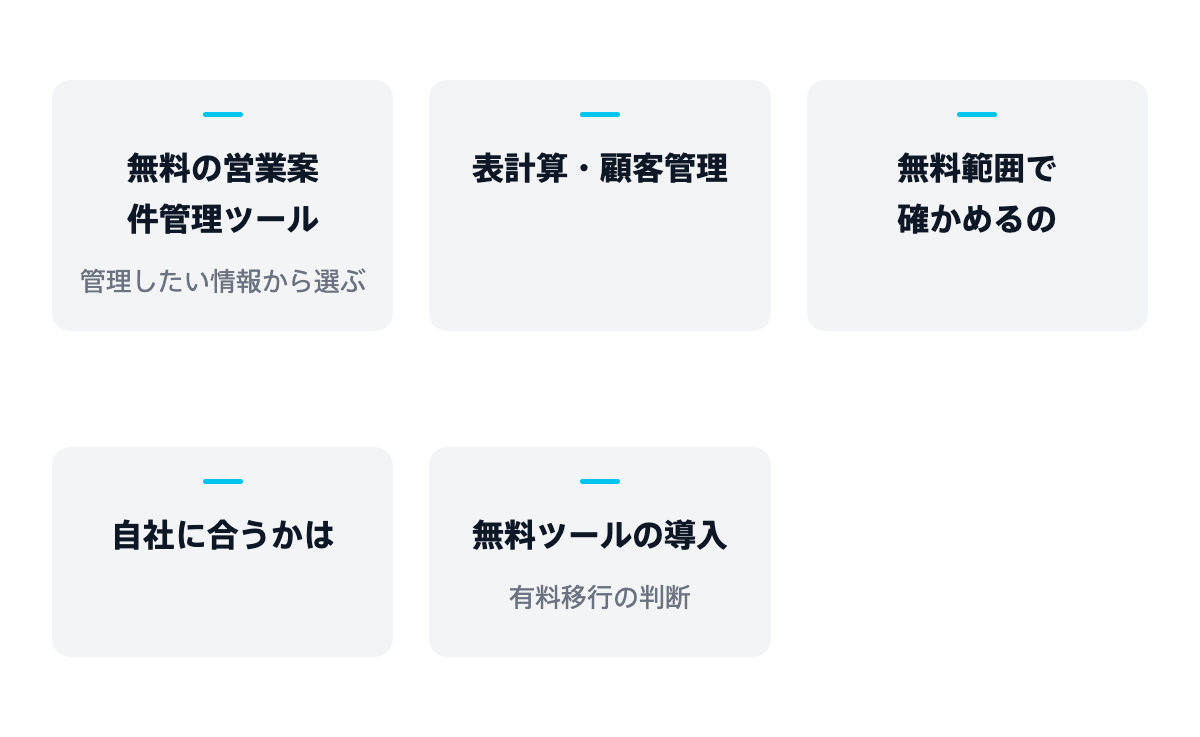
無料の営業案件管理ツールを選ぶときは、最初に製品一覧を眺めるより、いま営業会議で何を確認できずに困っているかを整理するほうが候補を絞れます。案件の所在が分からないのか、顧客との会話が残っていないのか、商談が止まった理由が分からないのかによって、必要な管理方法が変わるためです。
案件名、担当者、進捗、次の対応を共有できれば足りる場合は、現在利用している表計算で始める方法があります。顧客との過去のやり取りを担当交代後も追いたい場合は、CRM(顧客関係管理)を中心とするツールが候補です。商談段階ごとに案件を並べ、停滞や支援の必要性を確認したい場合は、SFA(営業支援)や案件管理を中心とするツールを検討します。
ただし、製品の分類だけで使える機能は決まりません。顧客管理を中心とする製品に案件管理機能が含まれていたり、案件管理を中心とする製品で対応履歴を残せたりする場合もあります。分類は候補を探す入口として使い、最終的には自社の仕事をどこまで扱えるかで判断します。
案件管理と顧客管理は、確認したいことが違う
顧客管理で確認したいのは、相手企業の情報、窓口となる担当者、これまでのやり取りなどです。案件管理で確認したいのは、個別の提案がどこまで進み、何が決まっていて、次に誰が何をするかです。同じ顧客に複数の提案をしている場合は、顧客の情報と案件の情報を分けて持てるかが重要になります。
たとえば、同じ取引先に既存契約の更新と新しいサービスの提案をしているとします。顧客名だけで管理していると、更新の進捗と新規提案の進捗が混ざります。窓口が同じでも、検討目的、関係者、判断時期は異なるため、それぞれの案件に次の対応を記録できる形が必要です。
逆に、案件ごとに会社情報をすべて入力すると、住所や担当者の変更を複数の場所で直すことになります。どこまでを顧客共通の情報にし、どこからを案件固有の情報にするかを決めておくと、比較時に見るべき機能がはっきりします。
無料で使えることと、無料で運用できることを分ける
利用料金が発生しなくても、入力や確認にかかる手間は残ります。営業担当者が別の報告資料にも同じ内容を転記し、管理者が会議前に情報を集め直しているなら、ツールを導入しても負担は減りません。無料かどうかに加えて、いまの作業のどこを置き換えられるかまで確認しましょう。
また、継続して利用できる無料プランと、利用できる期間が限られた無料体験は別です。無料体験で便利だった機能が、体験終了後も使えるとは限りません。試す前に、期間終了後の契約状態、残る機能、保存済みの情報を閲覧・取り出しできる条件を確認する必要があります。
顧客情報と案件情報をどのようにつなぐかから整理したい場合は、営業管理ツールで案件情報・顧客データを一元管理|選び方と定着の進め方も参考になります。情報をまとめる目的を先に決めると、機能の多さだけで選ぶことを避けやすくなります。
表計算・顧客管理・案件管理を、自社の仕事に合わせて比較する
無料で始める方法は、専用ツールだけではありません。表計算で十分な組織もあれば、無料の専用ツールを使っても権限や履歴の不足で運用しにくい組織もあります。以下の表で、現在の困りごとに合う選択肢を確認してください。なお、無料で使える範囲は製品や契約条件によって異なります。
| 選択肢 | 向いている場合 | 向かない場合 | 確かめる点 |
|---|---|---|---|
| 共有できる表計算 | 案件一覧と次の対応を共有したい。管理項目や会議での使い方がまだ固まっていない | 顧客と複数案件の関係が複雑。細かな閲覧制限や履歴管理が必要 | 同時編集、変更履歴、共有範囲、入力形式の統一、誤操作からの復元方法 |
| 顧客管理を中心とする無料ツール | 顧客情報と対応履歴をまとめ、担当交代時にも経緯を追いたい | 無料範囲では案件ごとの進捗や次の対応を扱えず、別管理が増える | 顧客と案件の関連付け、履歴の残し方、重複への対応、情報の取り出し方 |
| 案件管理を中心とする無料ツール | 商談段階、停滞理由、対応期限を見て、管理者が支援する案件を決めたい | 必要な集計や権限設定が有料で、無料範囲では社内の利用条件を満たせない | 段階の変更、停滞の確認、期限の通知、担当別の表示、集計の範囲 |
| 既存の業務ツールにある一覧・作業管理機能 | すでに社内で利用が定着しており、簡単な案件共有から始めたい | 顧客情報が会話や作業欄に散らばり、案件全体を追えない | 追加費用の有無、検索、案件と作業の関連付け、共有権限、履歴の保持 |
表計算は、運用を試す段階でも使える
表計算の利点は、項目や表示方法を調整しやすいことです。まだ商談段階の定義がそろっていない場合や、営業会議で何を確認するかが定まっていない場合は、実際の案件を並べながら管理方法を試せます。専用ツールの設定に合わせて仕事を変える前に、自社に必要な項目を確かめられます。
一方で、入力の自由度が高いほど、担当者によって表記が分かれやすくなります。同じ意味で提案中、見積提出、検討中と書かれていると、一覧を見ても進み具合を比べられません。選択式にする項目と、会話の背景を自由に書く項目を分けるなど、入力方法の整理が必要です。
専用ツールへ移る理由は、表計算を使っていること自体ではありません。変更履歴を追えない、必要な共有制限ができない、複数の情報を結び付ける作業が負担になった、といった具体的な困りごとが出たときに移行を検討します。
顧客管理は、過去の経緯を引き継ぎたいときに向く
担当者が変わるたびに過去のメールやメモを探しているなら、顧客情報に対応履歴を結び付ける方法が候補になります。誰とどのような話をして、何を約束したかが追えると、同じ質問を繰り返したり、以前の要望を見落としたりすることを防ぎやすくなります。
ただし、顧客情報が見やすくても、案件別の期限や担当者を持てなければ、案件管理は別の場所に残ります。顧客の画面から関連する案件を開けるか、案件側から過去のやり取りを確認できるかを、実際の操作で確かめましょう。
案件管理は、商談が止まった理由を確認したいときに向く
営業マネージャーが知りたいのは、商談段階の名前だけではありません。なぜその段階にあり、次に何が決まれば進むのかです。提案済みの案件を並べられても、顧客の反応や次の約束がなければ、支援すべき案件を判断しにくくなります。
案件管理を中心とするツールでは、一覧から詳細に移り、対応履歴や次の行動を確認する流れを試します。見た目が分かりやすいかに加え、会議で生じる質問に答えられるかを見てください。画面を何度も切り替えたり、別資料を開いたりする必要があるなら、その手間も比較に含めます。
無料範囲で確かめるのは、人数・情報量・権限・取り出し方
無料プランの比較では、利用人数の上限が目に入りやすいものです。しかし、人数が足りていても、必要な情報を保存できない、管理者だけが使う機能に制限がある、といった理由で運用できない場合があります。申込時点の公式料金表と機能説明を確認し、不明な点は利用開始前に解消しましょう。
登録できる人数と、実際に作業できる人数を確認する
営業担当者だけでなく、営業マネージャー、営業企画、引き継ぎ先の担当者など、誰が利用するかを洗い出します。そのうえで、閲覧するだけの人、案件を更新する人、設定を管理する人を分けます。招待できる人数と、編集などの操作ができる人数の条件が異なる場合は、必要な役割を割り当てられるかを確認します。
共通の利用者情報を複数人で使って制限を補う方法は避けたいところです。誰が変更したか分かりにくくなり、異動や退職時の利用停止も管理しにくくなります。必要な人がそれぞれの利用者情報で使えることを前提に、無料の範囲を見ます。
件数の上限は、何を数えるのかまで見る
保存件数に制限がある場合は、顧客、担当者、案件、活動履歴のどれが対象かを確認します。現在進行中の案件だけを数えて判断すると、過去の案件や対応履歴を取り込んだ時点で上限に近づく可能性があります。添付資料がある場合は、件数とは別に保存容量も確認が必要です。
上限に達したときの動作も重要です。新規登録が止まるのか、一部の機能が使えなくなるのか、既存情報の閲覧は続けられるのかを調べます。営業活動を続けるうえで影響が大きい制限は、導入後ではなく選定時に把握しておきましょう。
案件管理に必要な機能が、無料の対象かを確かめる
製品の紹介ページに載っている機能が、すべて無料で使えるとは限りません。案件ごとの項目追加、段階の変更、集計、期限の通知、変更履歴など、自社で必要な操作を一覧にし、どの契約で使えるかを照合します。機能名が同じでも、利用回数や対象範囲に条件がないか確認してください。
便利な自動処理が有料でも、手動で無理なく続けられるなら無料プランが候補に残ります。ただし、手作業で補う人と頻度が決まっていない状態で、何とかなると判断しないことが大切です。通知の代わりに誰が一覧を確認するのかまで決めて、運用可能かを見ます。
顧客情報を扱うための条件を先に確認する
営業案件には、担当者の連絡先や顧客の検討内容などが含まれます。閲覧・編集の権限、共有リンクの公開範囲、利用者の追加と停止、操作履歴の確認方法を調べ、自社の情報管理ルールに合うかを確認します。必要な条件が無料では使えない場合、そこを省いて導入する判断は避けましょう。
実データを使って試す前に、社内で利用が認められるサービスかを確認することも必要です。顧客情報を入れなくても、入力画面や一覧の操作は確認できます。操作を試す段階と、情報管理の条件を満たしたうえで実案件を扱う段階を分けると進めやすくなります。
情報を取り出せるかは、導入前に試す
無料ツールを使い始めるときほど、将来の移行方法を確認しておきたいところです。顧客名と案件名だけを書き出せても、対応履歴や独自に追加した項目が取り出せなければ、別のツールに移る際に経緯が失われるおそれがあります。
確認するのは、書き出しボタンの有無だけではありません。取り出した情報で顧客と案件の対応関係が分かるか、日時や担当者が残るか、添付資料をどう引き継ぐかまで見ます。試用中に情報を取り出し、元の内容と照らし合わせると、説明だけでは分からない不足を確認できます。
無料プランと有料プランの境目を顧客管理の観点から整理するなら、無料CRMツールの選び方|営業組織で続ける顧客管理と有料移行の判断基準もあわせて確認してください。
自社に合うかは、実際の案件を使って順番に判断する
候補を絞ったら、自社の案件を使い、入力から営業会議までの流れを試します。機能の有無だけでは、担当者が迷わず入力できるか、管理者が必要な情報を取り出せるかまでは分かりません。以下の手順で、何を確認し、どういう状態なら次に進むかを決めておきましょう。
まず、いま答えられない営業上の質問を書き出す
営業会議や日々の確認で、何度も聞き直していることを拾います。次の対応が決まっていない案件はどれか、顧客の返答を待っているのは何か、管理者の支援が必要なのはどこか、といった質問です。ツールで改善したい対象を、現場で使っている言葉にします。
ここで、売上を上げたい、情報を見えるようにしたい、といった目的だけで止めないことが大切です。どの案件について、何を判断できるようにしたいのかまで具体化します。担当者と管理者が同じ質問を共有できたら、必要な項目の整理に進みます。
次に、判断に必要な項目と意味をそろえる
案件管理の項目は、入力するためではなく、次の行動を決めるために設けます。以下は項目を検討する際の出発点です。自社で求められる報告や契約上の管理事項も確認したうえで、各項目を何に使うかを明確にします。
| 項目 | 記録する内容 | 判断に使う場面 |
|---|---|---|
| 顧客名・案件名 | どの相手への、どの提案かを区別できる情報 | 同じ顧客の別案件との混同を防ぐ |
| 担当者 | 案件の対応と情報更新を担う人 | 対応漏れや引き継ぎの確認 |
| 商談段階 | 顧客との間で、どこまで確認できているか | 進捗と支援内容の確認 |
| 直近の確認事項 | 顧客が話した内容と、営業側の見立てを分けた記録 | 進捗判断の根拠の確認 |
| 次の対応・期限 | 誰が、何を、いつまでに行うか | 対応の実行と遅れの確認 |
| 未確認事項・停滞理由 | 判断できていないことや、進行を妨げている条件 | 追加確認や管理者の支援の判断 |
| 受注見込み時期・金額 | 見込みと、その判断根拠。未確認の場合はその状態 | 売上見通しと優先順位の検討 |
特に商談段階は、担当者の感覚ではなく、確認できた事実で区別します。提案書を送った状態と、顧客が内容を確認して社内検討に進んだ状態を同じ扱いにするかどうかでも、一覧の読み方が変わります。段階名だけでなく、その段階に移す条件を説明できる状態にしましょう。
金額や受注時期をまだ確認できていない場合は、未確認と分かる形で残します。入力欄を埋めるために推測を確定情報のように記録すると、管理者が見通しを読み違える原因になります。事実と見立てを分けて記録できたら、候補ツールへの入力を試します。
進行が順調な案件と、判断に迷う案件を試す
試用には、情報がきれいにそろった案件だけを選ばないようにします。返答待ちの案件、関係者が複数いる案件、受注時期が変わった案件、いったん終了した案件など、自社で扱う状態を含めます。普段判断に迷う案件を扱えるかが、実務で使えるかの確認になります。
担当者には、商談後に通常行う情報更新を試してもらいます。直近の会話を残し、商談段階を確認し、次の対応と期限を設定するところまで操作します。外出先で更新する運用なら、その場で使う端末でも確認します。管理者の画面で使いやすくても、入力側の操作が重ければ更新は続きにくくなります。
迷った欄や、別の場所から情報を転記した箇所を記録しておきます。入力手順の説明で解消できるのか、項目の意味を直す必要があるのか、無料機能では扱えないのかを分けます。担当者が同じ理解で記録できる状態になったら、会議での確認に進みます。
営業会議で、一覧から次の行動を決める
管理者は、登録した案件一覧を見て、最初に整理した質問に答えられるかを試します。対応期限が過ぎた案件を見つけられるか、停滞理由を確認できるか、支援が必要な案件を選べるかを確認します。画面が整っていることより、判断に必要な情報へたどり着けることが重要です。
たとえば、次の対応が顧客へ連絡とだけ書かれている場合、何を確認するのかが分かりません。検討状況を聞くのか、判断に必要な資料を送るのか、社内の関係者を確認するのかで行動は変わります。会議では、曖昧な記録を責めるのではなく、どの情報があれば動けるかを担当者とそろえます。
会議中に決めた対応も、その場で同じ案件に反映します。会議後に別の報告書を作らなければ情報が残らないなら、仕事が増えている可能性があります。既存の報告先との関係を整理し、同じ情報の入力を重ねずに済むかを確認してください。
導入・見直し・保留を、確認結果から決める
試用後は、印象だけで採用を決めず、確認した結果を残します。入力できたか、会議で判断できたか、社内の情報管理条件を満たしたか、情報を取り出せたかを順に確認します。問題がある場合は、ツールの不足と運用の未整理を混ぜないようにしましょう。
- 必要な操作が無料で使え、入力と会議の流れが続けられるなら、対象範囲を決めて導入へ進む。
- 項目の意味や会議の進め方に迷いがあるなら、その部分を見直してから再度試す。
- 必要な権限や情報の取り出し方が条件を満たさないなら、その候補での導入を保留する。
- 無料範囲では足りないが有料機能で解消できるなら、費用と減らせる作業を比較する。
製品を比較する前提や、更新が続く画面の見方をさらに整理したい場合は、営業案件管理ツールの選び方|現場で更新が続き次の行動が決まる比較基準も参考にしてください。
無料ツールの導入で起こりやすい失敗と、有料移行の判断
案件管理が続かない理由は、機能不足だけではありません。入力する目的が分からない、更新しても会議で使われない、担当者によって項目の意味が違うといった状態では、ツールを変えても同じ問題が残ります。導入後は、情報が入っているかと、その情報が判断に使われているかを分けて確認します。
入力項目を増やしすぎて、会議前だけ更新する
管理者が知りたいことをすべて入力欄にすると、担当者が日々更新しきれなくなることがあります。結果として、会議前にまとめて記録する運用になり、その間の変更や顧客の反応が抜けやすくなります。新しい項目を加える前に、誰がいつ確認し、どの判断に使うかを説明できるか確かめましょう。
すでにある項目を見直す場合も、使われていないように見えるという理由だけで削除しないことが大切です。他部署への報告や契約上の管理に使っていないか確認し、関係者と扱いを決めます。負担を減らすには、項目数だけでなく、既存情報を再入力している箇所を探す方法もあります。
進捗の名前だけそろい、判断の根拠が残らない
提案中や最終調整といった段階が埋まっていても、その根拠がなければ進捗は判断できません。担当者が受注できそうだと感じていることと、顧客が購入の意向を示していることは別です。顧客が確認したこと、まだ判断していないこと、営業側の見立てを分けて記録します。
管理者は、段階を進めることだけを求めず、未確認の内容が明らかになったことも扱います。見込みが下がった情報を出しにくい会議では、一覧が実態から離れやすくなります。記録を営業担当者の評価だけに使わず、どの確認や支援が必要かを決めるために使うことが大切です。
更新がない案件を、そのまま放置案件と判断する
更新日が古いことは、確認するきっかけになります。ただし、それだけで対応漏れとは判断できません。顧客の社内検討を待つ合意がある場合も、次の時期まで提案を控えている場合もあります。待っている理由と、再び確認する条件や時期が記録されているかを見ます。
案件の金額が大きいという理由だけで優先するのも注意が必要です。顧客との約束の期限、進行を妨げている内容、管理者が関与すれば解消できることをあわせて確認します。並べ替え機能は判断の入口であり、対応方針は案件の背景を読んで決めます。
失注理由を選択式だけで残し、経緯が分からなくなる
予算や時期といった分類は、案件をまとめて見る際に役立ちます。一方で、その言葉だけでは、今回の提案が終了したのか、条件が変われば検討できるのかを区別しにくくなります。分類に加えて、顧客が話した理由と、再検討の余地について確認できた内容を残しましょう。
再検討の可能性を営業側が感じているだけなら、その見立ても事実と分けます。また、連絡を希望しない意思が示されている場合は、それを分かる場所に記録し、再提案の対象にしない運用が必要です。終了した案件を残す目的は、連絡を繰り返すためではなく、経緯を踏まえて適切に判断するためです。
有料移行は、増える機能より解消する困りごとで決める
有料プランを検討する場面は、利用人数が増えたときだけではありません。必要な共有制限ができない、履歴を十分に残せない、集計のための手作業が増えた、といった状態も判断材料になります。無料を続けるために、顧客情報の管理や日々の営業対応へ無理が出ていないかを確認します。
費用を比べるときは、利用料金に加えて、設定、情報の移行、担当者への説明にかかる作業も整理します。そのうえで、有料機能によってどの転記や確認が不要になるのか、誰のどの判断がしやすくなるのかを示します。便利そうという印象より、具体的に変わる仕事が判断の根拠になります。
一方、商談段階の意味がそろっていないことや、会議で記録を使っていないことは、契約を変えるだけでは解消しません。無料機能の限界なのか、運用を見直すべきなのかを切り分けてから判断します。移行する場合も、過去の案件と対応履歴を引き継げることを確認して進めましょう。
案件管理で見つかった商談上の課題は、実際の会話を振り返り、次の商談に向けて練習する題材になります。営業のロープレや商談の振り返りをAI(人工知能)で続ける方法として、FAZOMを検討することもできます。
まとめ
無料の営業案件管理ツールは、管理したい情報と、営業会議で決めたいことから選びます。案件一覧と次の対応の共有が中心なら表計算、顧客との経緯を引き継ぎたいなら顧客管理、商談の停滞や支援を判断したいなら案件管理を中心とするツールが候補です。
比較するときは、利用人数だけでなく、保存できる情報量、必要な機能、権限、情報の取り出し方まで確認します。無料体験で使えた機能が継続して利用できるかも、申込時点の公式情報で確かめましょう。
最初に取り組むのは、現在の営業会議で何度も聞き直している質問を書き出すことです。その質問に答える項目をそろえ、実際の案件を入力し、一覧から次の対応を決められるかを試します。担当者が更新でき、管理者が支援を判断できる状態を確認してから導入すると、自社に合う管理方法を選びやすくなります。