▼ この記事の内容
無料CRMツールは、顧客情報・商談状況・次の営業行動をチームで共有したい場合に、導入の候補になります。選ぶときは、無料で使える期間だけでなく、利用人数、情報の登録上限、権限設定、データの取り出し方まで確認します。自社の商談を使って、担当者の入力から営業会議での確認まで試すと、必要な機能を判断しやすくなります。この記事では、比較の基準、導入前の確認手順、運用が止まる原因、有料移行を考える条件を整理します。
無料CRMツールは、顧客と次の営業行動を共有できるかで選ぶ
無料CRMツールを選ぶときの答えは、営業担当者が顧客情報を更新でき、マネージャーが次に支援すべき案件を見つけられるものを選ぶことです。機能の多さより、自社が困っている管理業務を無料の範囲で解消できるかを優先します。顧客の連絡先を整理したいのか、対応漏れを防ぎたいのか、案件ごとの進み具合を共有したいのかによって、適した選択は変わります。
CRMは、顧客との関係を管理する考え方や、そのために使う仕組みです。営業組織では、会社名や担当者名に加えて、過去の接点、相談内容、商談状況などをまとめる用途があります。ただし、CRMという名称でも対応する業務は製品によって異なります。顧客台帳として使いやすいものが、自社の案件管理にも適しているとは限りません。
最初に決めるのは、導入後に答えたい質問
製品を探す前に、営業会議や日常の引き継ぎで答えられずに困る質問を書き出してください。たとえば、次のような質問です。
- この顧客には、誰が最後に連絡したのか。
- 商談は何を確認できれば次へ進むのか。
- 次に誰が、いつまでに、何をするのか。
- 担当者が休んだとき、別の人が経緯を説明できるか。
- 止まっている案件について、どのような支援が必要か。
この質問に答えるための情報を、担当者が無理なく残せるかを見ます。顧客数を数えるだけなら足りていても、次の対応期限を確認できなければ、連絡漏れを防ぐ目的には届きません。逆に、連絡先の共有が目的なのに、複雑な売上予測まで初日から求めると、設定や入力の負担が増えてしまいます。
無料で始めることが合う組織と、先に条件確認が必要な組織
無料から始めやすいのは、利用する部署や担当者が限られ、顧客情報の共有方法をこれから整える組織です。必要な項目がまだ固まっていない場合も、実際の業務で確かめながら決められる利点があります。ただし、少人数だから無料で足りるとも、大人数だから使えないとも言い切れません。人数と併せて、業務上の条件を見ます。
たとえば、顧客情報を部署ごとに分ける必要がある、変更履歴を確認する必要がある、会社が指定する認証方式を使う必要がある場合は、その条件を先に確認します。入力画面が使いやすくても、社内の管理条件を満たさなければ実運用には進めません。試す段階から、営業部門だけで判断してよい範囲を明確にしておきます。
製品の料金や提供機能は変更されることがあります。比較記事で候補を知った後は、提供会社の公式料金ページ、機能一覧、利用条件で、検討時点の無料範囲を確かめてください。確認した日付と条件を残すと、社内で判断する途中に前提が変わった場合も追いやすくなります。
無料プラン・無料体験・自社運用を同じ条件で比べる
無料と書かれていても、継続して使えるプラン、一定期間だけ試せるサービス、自社で設置・管理するソフトウェアでは負担が異なります。利用料がかからないことと、運用に費用や人手がかからないことは分けて考えます。比較では、どこまで無料かに加えて、誰が管理を引き受けるかまでそろえて確認します。
選択肢ごとの向き・不向きと確認事項
| 選択肢 | 向いている場合 | 向かない場合 | 確かめる点 |
|---|---|---|---|
| 継続利用できる無料プラン | 必要な人数と機能が無料の範囲に収まり、顧客共有から始めたい | 必要な権限設定や案件管理が無料対象に含まれない | 人数・件数の上限、対象機能、提供条件、取り出せるデータ |
| 有料製品の無料体験 | 導入予算を検討しており、契約前に実務との相性を確かめたい | 費用をかけず継続利用することが前提になっている | 体験期間、終了後の扱い、自動課金の有無、無料プランとの差 |
| 自社で設置・管理する公開ソフトウェア | 社内に保守担当がおり、利用条件を確認したうえで構成を調整したい | 更新・障害対応・バックアップを担う人がいない | ライセンス、サーバー費用、更新作業、保守責任、復旧方法 |
| 既存の表計算による管理を整える | 管理対象が限定され、項目や運用ルールを先に固めたい | 履歴の共有や権限管理が複雑になり、更新漏れが続いている | 同時編集、閲覧範囲、変更履歴、担当者不在時の引き継ぎ |
この表は、どれか一つを一律に推奨するものではありません。たとえば、表計算で管理が崩れている理由が、担当者や更新時点の曖昧さにあるなら、CRMに替えても同じ問題が残る可能性があります。一方、情報を探すために複数の表を開く必要があり、顧客ごとの履歴を追えないなら、CRMで情報をまとめる意味があります。
無料プランと無料体験を取り違えない
無料体験では、継続利用する無料プランには含まれない機能を試せる場合があります。体験中に作った一覧や通知が、そのまま残るとは限りません。試用画面だけを見て導入を決めると、運用開始後に必要な機能が使えないと分かることがあります。
確認する際は、現在使っている契約区分、体験終了日、終了後に残る機能を分けて記録します。無料プランへ切り替えられる場合は、切り替え後の状態で業務が回るかまで試します。終了後に閲覧だけ可能になるのか、登録や編集も続けられるのか、データを取り出せるのかも判断材料です。
利用料以外に生じる負担を見積もる
無料ツールでも、既存データの整理、初期設定、社内説明、入力内容の修正には時間がかかります。自社で設置する方式なら、稼働環境の管理や更新作業も必要です。金額だけで比較すると、導入後に担当者が引き受ける仕事を見落としやすくなります。
比較表には、利用料の横に、初期設定をする人、日常の問い合わせに答える人、データを整理する人を記入すると具体的になります。担当を決められない選択肢は、費用が低くても継続が難しくなる可能性があります。費用の整理を詳しく行いたい場合は、無料CRMの費用はどこまで抑えられる?|営業組織の選び方と有料移行の基準も参考にしてください。
無料CRMの比較で外せない六つの判断基準
比較する機能を増やす前に、業務が止まる条件を押さえます。営業担当者が入力できない、必要な人が閲覧できない、顧客情報を取り出せないといった問題は、見た目の使いやすさだけでは分かりません。次の六つを、自社の利用場面に当てはめて確認します。
利用人数と、仕事の役割に合う権限
利用人数には、営業担当者だけでなく、営業マネージャー、営業企画、引き継ぎ先の担当者も含めて考えます。閲覧だけをする人が利用枠に含まれるか、管理者の登録に枠を使うかも確認対象です。現在の人数に加え、利用を広げる予定がある部署まで整理しておくと、導入直後の見直しを避けやすくなります。
権限は、画面を見られるかだけではありません。編集、削除、データの取り出し、利用者の追加を誰ができるかも確認します。退職や異動があった際に利用を停止し、顧客の担当を変更できるかまで試してください。個人のアカウントを複数人で共有する前提で、人数制限を回避する運用は避けます。
顧客・担当者・案件を必要な形で分けられるか
法人営業では、一つの会社に複数の窓口があり、同時に複数の案件が動くことがあります。会社単位の情報だけでは、どの担当者が何を相談しているのか、どの案件の次回対応なのかが混ざることがあります。自社の取引で必要な単位を分けて記録できるかを見ます。
たとえば、同じ企業で新規導入の相談と既存契約の更新が並行する場合を想定します。両方の進行状況、担当者、対応期限を別々に確認できれば、案件ごとの支援を考えやすくなります。こうした取引があるなら、会社名簿を作れるかだけで選ばず、案件情報との結び付けまで確かめます。
次の行動と期限が一覧で分かるか
対応履歴が残っていても、次に何をするかが分からなければ、毎回担当者へ聞き直す必要があります。次回行動、担当者、期限を登録でき、期限切れや未設定の案件を探せるかを確認します。通知機能がある場合も、無料の範囲で使える条件や通知先を見ておきます。
次回行動には、連絡するだけでなく、何を確かめるのかを書けることが大切です。たとえば、導入時期について確認する、社内検討で不足している資料を聞く、といった具体性です。期限だけが入っていても、行動の目的が曖昧なら、マネージャーは必要な助言をしにくくなります。
担当者が普段の仕事の中で更新できるか
入力のしやすさは、画面がきれいかではなく、日常の動きに合わせて判断します。外出が多ければスマートフォンでの操作、内勤中心ならメールや予定表からの移動、商談直後なら少ない操作で記録を残せるかが確認点になります。実際に入力する人が、自分の業務で試すことが必要です。
既存ツールとの連携を使いたい場合は、連携できるという説明だけで判断しません。対象プラン、取得する情報、更新方向、反映までの時間を確認します。顧客情報を自動で登録できても、案件の進行状況は手入力のままかもしれません。自動化される部分と、人が更新する部分を分けて理解します。
データを持ち出し、別の環境で使えるか
導入時点で、退出する方法も確認します。会社名や連絡先だけでなく、案件、活動履歴、独自に追加した項目、添付資料をどこまで取り出せるかが重要です。表形式のファイルで保存できても、会社と案件の結び付きが分からなくなると、移行先で整理し直す作業が増えます。
説明を読むだけでなく、試しに登録したデータを取り出して開いてください。日本語が崩れないか、日付が読み取れるか、必要な情報が抜けていないかを見ます。取り出したファイルを誰が安全に保管するかも決めます。データを保存できることと、業務を再開できる形で残せることは、分けて確認する必要があります。
社内の情報管理条件と問い合わせ方法に合うか
顧客の氏名や連絡先を入れる前に、会社の情報管理規程や取引先との契約条件に照らして利用できるかを確認します。認証方法、情報の保管や削除に関する条件、障害時の案内、問い合わせ窓口などを、社内で確認する担当者に渡します。無料だから確認を省いてよいという扱いにはしません。
複数部門で使う場合は、項目の統一や管理責任も関わります。営業部門では問題がなくても、他部門が使うと閲覧範囲や情報の意味が合わなくなることがあります。全社利用を想定している場合は、CRMツールを大企業で選ぶには|全社運用と導入判断の実務ポイントで、部門をまたぐ確認事項も整理できます。
自社に合うかを確かめる導入手順
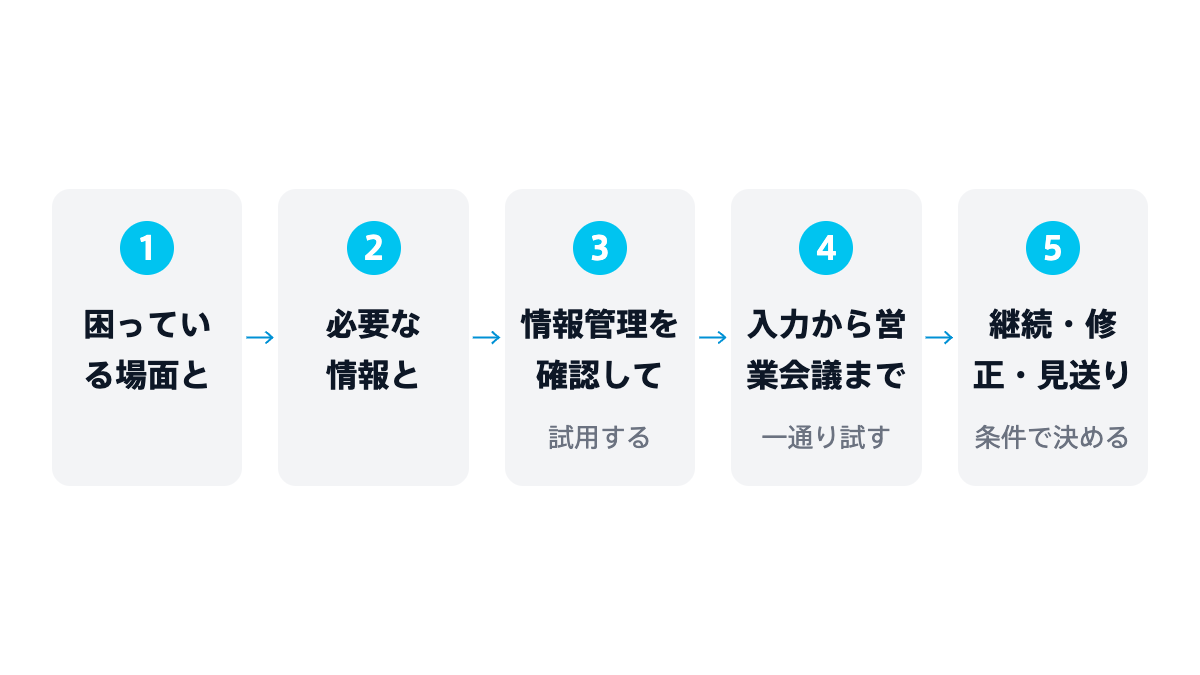
比較表で候補を絞ったら、自社の仕事が一通り進むかを試します。登録できたことだけを導入の成功とせず、入力した情報が共有され、次の行動や管理判断に使われるところまで確認します。各段階で、次へ進める条件を決めておくと、印象だけで選ぶことを避けやすくなります。
手順一:困っている場面と、導入後の状態を決める
最初に、直近の営業業務で困った場面を具体的に挙げます。顧客情報が散らばっているという表現だけでは、必要な機能が決まりません。担当者が不在で前回の相談内容を確認できなかった、対応期限を過ぎた案件に会議で初めて気付いた、といった場面にします。
そのうえで、誰が何を見れば困らなくなるかを書きます。たとえば、担当者以外でも顧客の画面から直近の経緯と次回対応を把握できる状態です。利用者と管理者がこの状態に合意できたら、次へ進みます。解消したい問題が複数ある場合は、今回の試用で確認する順番を決めます。
手順二:必要な情報と、入力する場面を決める
導入後の状態から逆算して、入力項目を決めます。顧客名、担当者、案件状況、直近の接点、次回行動、期限などを候補にし、使い道のあるものを選びます。項目を追加するときは、誰がその情報を使って何を判断するのかまで説明できるか確認します。
入力するタイミングも一緒に決めます。商談後に更新するのか、顧客との合意が変わった時点で更新するのかが曖昧だと、担当者によって情報の鮮度がばらつきます。項目の意味と更新する場面を説明でき、実際の担当者が対応可能と判断できたら、試用の準備へ進みます。
手順三:情報管理を確認してから試用する
実際の顧客情報を入れる前に、利用条件と社内の承認範囲を確認します。確認が終わるまでは、実在する顧客を特定できない検証用データで、画面や操作を試します。顧客情報を入れてよいと判断された後も、試用に必要な範囲に絞って登録します。
試用の対象には、単純な案件だけでなく、自社で起こる扱いにくい場面も含めます。複数の窓口がいる顧客、担当変更がある案件、いったん保留になった商談などです。通常の登録に加えて、情報の修正や引き継ぎまでできることを確認したら、日常業務での確認へ進みます。
手順四:入力から営業会議までを一通り試す
試用中は、営業担当者が顧客との接点を記録し、次回行動を設定し、その情報をマネージャーが確認します。営業会議では、CRMの一覧を見て、進んだ案件、止まっている案件、支援が必要な案件を話せるか試します。会議用に別の表を作り直す必要があるなら、その理由を確認します。
判断に必要なのは、使いやすかったという感想だけではありません。どの操作で迷ったか、どの情報が不足したか、同じ内容を何度入力したかを残します。問題が設定の調整で解消できるのか、無料プランの制限なのか、社内ルールの曖昧さなのかを分けると、次の対応を決めやすくなります。
手順五:継続・修正・見送りを条件で決める
試用の終了時には、導入前に決めた状態に届いたかを確認します。顧客情報を共有できる、次回行動を追える、担当者不在でも引き継げるといった条件に加え、入力負担と管理負担も評価します。結果に応じて、次のように進め方を分けます。
| 試用で確認できた状態 | 判断 | 次の行動 |
|---|---|---|
| 必要な業務が無料の範囲で回り、管理条件も満たす | 継続する | 利用責任者と更新ルールを決め、対象を段階的に広げる |
| 項目の意味や更新時点が曖昧で、入力がそろわない | 運用を修正して再確認する | 迷った箇所を直し、同じ業務場面で試す |
| 必要な機能が有料プランに限られる | 有料移行を比較する | 費用と解消できる業務上の負担を確認する |
| 情報管理条件を満たさない、必要なデータを取り出せない | 本格導入を見送る | 条件を満たす候補を探し、試用データを適切に処理する |
再確認するときは、何を直し、何が分かれば判断を終えるかを決めます。条件を決めずに試用を延長すると、担当者は旧来の管理と新しい管理を続けることになります。見送る場合も、判断理由を残しておけば、別の製品で同じ確認を繰り返す負担を減らせます。
入力が続く運用と、有料移行を考えるタイミング
無料CRMを導入した後は、入力を求めるだけでなく、記録された情報を日常の判断に使います。担当者が入力しても、マネージャーが別の資料や口頭報告だけを求めるなら、CRMを更新する意味が伝わりにくくなります。営業会議、案件相談、引き継ぎで同じ情報を見ることから始めます。
失敗一:項目を増やしすぎて、更新が後回しになる
将来分析するかもしれないという理由で項目を増やすと、入力時に考えることが多くなります。特に商談の初期には分からない情報もあります。空欄を認めない運用では、担当者が推測を事実のように登録してしまい、数字や一覧を見ても実態を判断しにくくなることがあります。
対策は、案件の段階に応じて必要な情報を決め、未確認であることも残せるようにすることです。顧客から聞いた内容、担当者の見立て、今後確認する事項を分けます。既存の管理項目を整理する際は、その情報を利用している人に確認してから扱いを変えます。入力の短さだけで、判断に必要な情報を失わないことも大切です。
失敗二:案件の進行状況を担当者ごとの感覚で付ける
案件の進行状況は、提案中、検討中といった名称だけでは判断がそろいません。資料を送った時点を提案中とする人もいれば、顧客への説明を終えた時点で変更する人もいます。同じ欄に入っていても意味が違えば、営業会議で確認し直すことになります。
各段階は、確認できた事実で定義します。たとえば、提案説明を終え、顧客が次に検討する内容を確認できた状態、といった形です。自社の営業の進め方に合う定義を作り、迷った案件を使って認識をそろえます。進行状況を変えた理由も確認できると、停滞の原因を話し合いやすくなります。
失敗三:表計算とCRMの二重管理が終わらない
導入直後は、照合のために既存の管理表を残す場合があります。ただし、どちらを正式な情報として扱うかが曖昧なままだと、同じ案件について内容が食い違います。担当者は双方の修正に時間を使い、マネージャーもどちらを見ればよいか判断できません。
移行時には、対象業務ごとに正式な管理先と切り替え条件を決めます。既存の表を止める前に、そこで使っていた項目や確認作業が新しい運用で満たされているかを、利用者と確認します。月次集計など一部の用途が残るなら、手入力を続けるのか、CRMから取り出した情報を使うのかまで決めておきます。
失敗四:無料枠を維持するための作業が増える
人数や登録件数の上限が近づくと、無料のまま使うために管理対象を分けたり、古い情報を別の場所へ移したりしたくなるかもしれません。しかし、その結果、顧客の経緯を探しにくくなるなら、導入目的から離れています。履歴の削除や移管は、保存義務や社内の承認を確認せずに進めないようにします。
有料移行を考えるのは、上限に達したときだけではありません。必要な人に情報を共有できない、権限を細かく分けられない、集計のたびに手作業が発生する、といった状態も見直しのきっかけです。困りごとが有料機能で解消するのかを確認し、単に上位プランに替えればよいと考えないことが大切です。
有料化は、解消する負担と契約条件を並べて判断する
有料化の検討では、追加費用と併せて、現在発生している作業を具体的に記録します。たとえば、会議前の転記、閲覧用資料の作成、重複登録の修正などです。効果を確かめたい場合は、担当者の印象だけで削減時間を決めず、対象作業の実際の時間や発生頻度を確認します。
契約条件では、課金対象になる人数、最低契約数、請求単位、追加機能の料金、解約やプラン変更の条件を見ます。同じ製品の有料版へ移る場合も、無料時の設定や情報がどのように引き継がれるかを確認してください。別製品への移行費用も含めて比べると、今の無料運用を続ける負担との違いが見えやすくなります。
また、CRMに情報が蓄積されても、商談で課題を十分に聞けていない、次の進め方を顧客と確認できていないといった問題は、入力項目だけでは解消しません。記録から見えた課題を、営業担当者への具体的な支援につなげる必要があります。
営業のロープレや商談の振り返りをAIで続ける方法として、FAZOMを検討することもできます。顧客情報を扱う範囲を確認したうえで、CRMの記録から見えた課題を練習テーマにすると、次の商談で試す行動を具体化しやすくなります。
まとめ
無料CRMツールは、顧客情報と次の営業行動を共有する目的から選びます。無料という表示だけで決めず、継続利用できるプランか、必要な人数と機能が含まれるか、情報管理条件を満たすか、データを取り出せるかを確認することが出発点です。
まずは、営業会議や引き継ぎで困っている場面を一つ選び、誰が何を確認できれば解消するのかを書き出してください。その条件に合わせて候補を絞り、入力、共有、会議での判断まで一通り試します。必要な情報が更新され、次の行動に使われることを確認できたら、利用を広げます。
導入後は、入力項目と進行状況の定義をそろえ、二重管理や無料枠を維持するための作業が増えていないかを見直します。無料で続けることを目的にせず、顧客への対応を支えられるか、担当者と管理者が続けられるかを基準に、継続と有料移行を判断してください。
