社内wikiにAIを組み合わせると、営業資料や社内ルールを自然な言葉で探し、根拠を確認しながら業務に使えます。営業マネージャー・営業企画向けに、導入方法の比較、情報整理、権限管理、試行の手順、運用でつまずきやすい点を解説します。
▼ この記事の内容
社内wikiとAIを組み合わせると、営業担当者が知りたいことを文章で質問し、関連する社内情報の要約や参照先を探せます。導入時に先に決めたいのは、答えさせる業務の範囲と、回答の根拠にする正式な情報です。この記事では、導入方法の選び方、情報と権限の整え方、小さく試して継続を判断する手順を解説します。自社の状況を当てはめられる比較表と、営業現場を想定した確認例も紹介します。
社内wikiとAIでできること、任せる範囲
社内wikiへのAI活用は、社内の情報を質問形式で探し、必要な箇所を整理して受け取る仕組みです。営業組織では、提案資料の所在、申請手順、商品ごとの説明、商談前に確認したい注意事項などを調べる場面に使えます。まずは、社内で承認された手順や資料の案内から始めると、回答の正しさを確かめやすくなります。
ただし、AIを追加するだけで社内wikiの情報が新しくなるわけではありません。古い価格表や承認前の提案が混在していれば、それらを根拠に回答するおそれがあります。役立つ回答を得るには、何を参照してよいか、どの情報を現行と扱うか、分からないときにどう案内するかを決める必要があります。
情報を探す、整理する、下書きに使う
一般的な検索では、利用者が資料名や関連する言葉を考え、検索結果を開いて必要な部分を探します。AIを使う方式では、業務上の疑問を文章で入力し、関連資料から回答を組み立てる使い方ができます。正式な商品名や社内用語に慣れていない担当者でも、質問の入口を作りやすい点が特徴です。
例えば、営業担当者が「見積書を社外に出す前に、誰の承認が必要か」と尋ね、承認手順のページと該当箇所が示される使い方です。資料が複数に分かれている場合は、確認事項を整理する用途も考えられます。ただし、回答が読みやすいことと、内容が正しいことは分けて評価します。
- 探す:申請先、社内規程、提案資料、商品説明の所在を案内する。
- 整理する:複数の手順書から、対象業務に必要な確認事項をまとめる。
- 下書きに使う:承認済みの説明をもとに、社内向けの準備メモを作る。
- 整備を助ける:質問が集まるテーマや、説明が足りないページを見つける。
実際に使える機能は製品や契約、設定によって異なります。検索結果の要約が中心なのか、複数資料を横断して回答できるのか、資料の更新がいつ反映されるのかを確認しましょう。AIが付いているという説明だけでは、自社の業務でどこまで使えるかは判断できません。
回答の案内と、業務上の決定を分ける
営業では、社内ルールを調べることと、個別案件への適用を決めることが近い場所にあります。値引きの申請手順を案内できても、その案件の値引きを認められるとは限りません。契約条件の説明を探せても、顧客に約束してよい内容の判断まで任せられるわけではありません。
導入時は、AIの役割を具体的な動詞で区切ります。手順を案内する、参照先を示す、確認事項を整理する、といった範囲です。価格の決定、例外の承認、顧客への送信などは、別の手続きとして扱います。画面にも、回答の根拠と確認先を示せると、利用者が次の行動を選びやすくなります。
また、情報がない場合に回答を控え、担当部署へ案内できることも実用性の一部です。回答の数だけを増やそうとすると、本来確認が必要な質問にも、それらしい説明が出るおそれがあります。答えられる質問の範囲を明らかにすることが、営業現場で安心して使うための出発点になります。
自社に合う導入方法を比較して選ぶ
社内wikiとAIの組み合わせ方は、情報の置き場所と、回答を受け取る場所によって変わります。現在のwikiにAI機能を追加する方法、複数の保管先を横断する方法、対象資料を限定して専用の質問窓口を作る方法などがあります。最初から全社の情報をつなぐ必要はありません。
選ぶときは、営業担当者が普段どこで困っているかを起点にします。資料の所在が分からないなら横断検索、wikiの中で必要な説明を見つけにくいなら既存wiki内の検索支援が候補です。回答したい業務が絞れているなら、その範囲だけで試せる方式も比較できます。
| 選択肢 | 向いている場合 | 向かない場合 | 確かめる点 |
|---|---|---|---|
| 既存の社内wikiのAI機能を使う | 必要な情報がwikiに集まり、日常的に閲覧されている | 重要な資料の多くが別の保管先にあり、wikiにたどり着く習慣もない | 検索対象、出典表示、閲覧権限の引き継ぎ、追加料金、更新の反映 |
| 複数の保管先をAI検索でつなぐ | wiki、共有フォルダ、社内チャットなどに情報が分散している | 正式な資料と個人の下書きの区別がなく、権限も整理されていない | 接続できる保管先、利用者ごとの権限、重複資料の扱い、削除の反映 |
| 対象資料を限定した質問窓口を作る | 商品案内や申請手順など、試したい業務が明確になっている | 対象資料を選ぶ担当者や、継続して更新する担当者を置けない | 資料の入れ替え方法、参照範囲、利用者の管理、元資料との同期 |
| 通常のwiki検索と情報整理を先に改善する | 情報量がまだ少ない、またはページの不足や古さが主な問題になっている | 多数の資料を横断する作業が多く、分類の改善だけでは負担が残る | 探せない原因、分類の改善余地、質問頻度、AIを加える必要性 |
機能一覧より、実際の質問で比べる
製品の比較では、要約や文章生成の有無だけを並べても、営業現場との相性が見えにくいものです。自社で繰り返し出る質問を用意し、同じ資料、同じ利用者権限で試すと違いを確認しやすくなります。回答の文章だけでなく、根拠を開いて仕事を進められるかまで見ます。
例えば、申請手順を尋ねたときに、規程の説明だけで終わるのか、申請先へのリンクまで示されるのかで使い勝手は変わります。商品名を略して質問した場合や、部署によって呼び名が違う場合も試しましょう。利用者が毎回、正式な用語に直して質問しなければならないなら、その手間も比較に含めます。
利用料と、情報を維持する手間を合わせて見る
費用は、利用者数だけでなく、検索や回答の利用量、接続先、保存する情報量などで変わる場合があります。試行時と全体展開時の条件を分け、どの使い方で費用が増えるかを確認します。契約前には、必要な権限管理や履歴確認の機能が、検討中の契約に含まれるかも確かめます。
社内でかかる手間も見落とせません。元資料を更新するたびに別の場所へ手作業で登録する方式では、使い始めた後に負担が増えることがあります。誰が、どの変更を、どこへ反映するのかまで書き出すと、維持できる方法を選びやすくなります。
AIが参照する情報と閲覧権限を整える
AIの回答を改善する前に、回答の根拠となる情報を整えます。最初に必要なのは、社内wiki全体を書き直すことではありません。対象業務について、正式な情報がどこにあり、誰が更新し、誰が読めるのかを明らかにすることです。
正式な情報と、検討中の情報を区別する
営業資料には、全社共通の商品説明、顧客別の提案書、会議のメモ、個人が作った説明案などが混在します。顧客別の提案に書かれた条件を、全顧客に適用できる条件として回答すると問題になります。同じ商品名が含まれていても、資料の用途と適用範囲は異なります。
そのため、承認済みか、検討中か、履歴として保存しているかを区別します。旧版を残す必要がある場合は、現行の案内と同じ扱いで検索されないようにします。具体的にどの区分を参照対象にできるかは、利用する仕組みの設定で確認してください。
特に注意したいのは、更新日だけで新旧を判断することです。古い規程に説明を追記した結果、現行規程より更新日が新しくなる場合もあります。制定日、適用開始日、対象部署、置き換えられた資料など、何をもって現行とするかが分かる情報を残します。
一つのページで、条件と次の行動まで分かるようにする
AIに参照させるページは、人が読んでも必要な判断ができる形に整えます。結論だけでなく、対象、条件、例外、確認先が必要です。「この場合は事前承認」とだけ書かれていても、誰が申請するのか、どこへ出すのか、いつまでに出すのかがなければ、業務は止まります。
| ページに持たせる項目 | 記載する内容 | 営業業務での例 |
|---|---|---|
| 目的と対象 | 何をする人に、どの場面で適用するか | 営業担当者が見積書を社外へ提出する前の確認 |
| 手順 | 実施する順番と、各段階の担当者 | 必要事項の入力、上長への申請、承認後の発行 |
| 条件と例外 | 通常手順を使える条件と、個別確認が必要な場合 | 標準条件から変更する場合の確認先 |
| 正式な参照先 | 規程、申請画面、所定の書式へのリンク | 申請フォームと承認規程 |
| 適用時点と更新責任 | 適用開始日、確認日、更新担当部署 | 現行手順の適用日と営業企画の担当窓口 |
表や添付資料の中に条件が書かれている場合は、その部分まで読み取れるかも確認します。画像として貼られた価格表や、注記が別ページにある資料では、条件の一部が回答から抜ける可能性があります。文章の見出しを整えるだけでなく、本文と注記が一緒に参照されるかを試しましょう。
ページの項目や共通書式を整理する際は、社内wikiに入れるべき項目とテンプレート設計|AIが参照できるナレッジの作り方も、情報のまとめ方を検討する入口になります。
元資料の権限が、AIの回答にも反映されるか確かめる
元のwikiで閲覧を制限していても、連携後のAIに同じ制限が適用されるとは限りません。共有の管理用アカウントが取得した情報を、利用者全員へ回答してしまう構成になっていないかを確認します。営業担当者、マネージャー、他部署など、権限の異なる利用者で実際に試す必要があります。
確認対象は、回答本文だけではありません。資料名、引用した文章、候補として表示されるページ、会話の履歴にも情報が出る場合があります。閲覧できない資料のタイトルから顧客名や交渉状況が分かることもあるため、どこまで表示されるかを一通り見ます。
加えて、入力内容や参照資料の保存期間、学習への利用条件、削除方法、管理者が確認できる範囲を確認します。顧客情報を含む資料を使う場合は、自社の管理ルールに合うことを先に確かめます。試行を始める段階でも、許可された範囲の資料を選びましょう。
自社で試し、継続するか判断する六つの手順
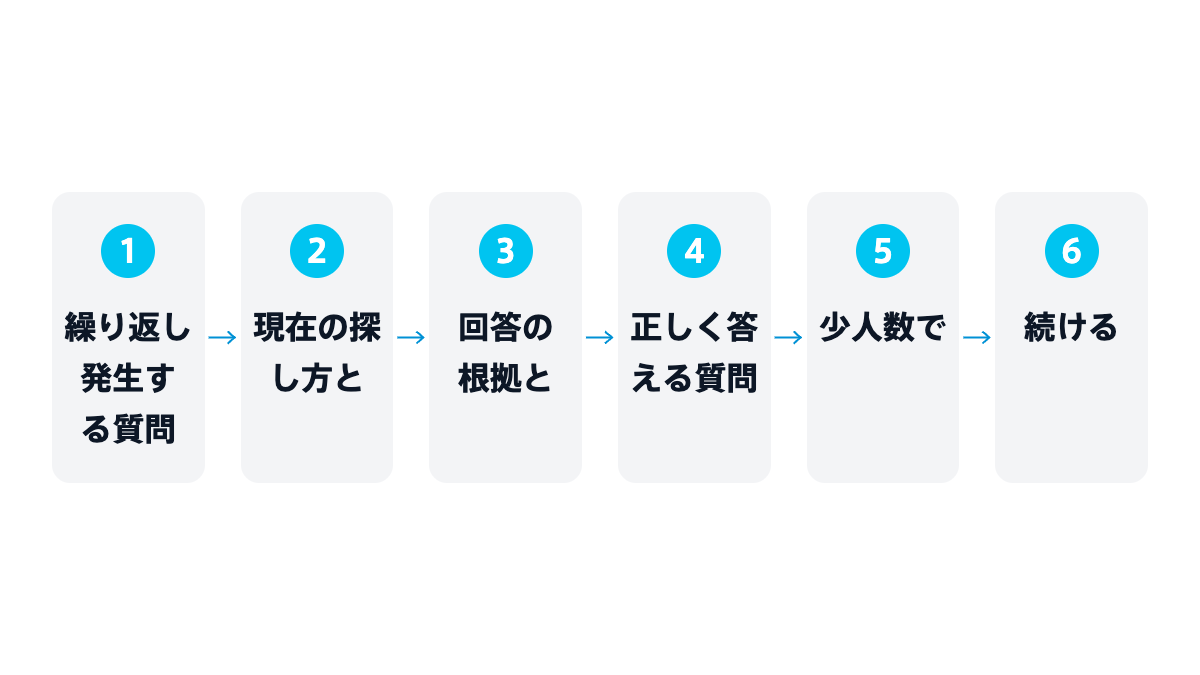
導入判断は、困りごとの確認、資料の整備、回答の検証、現場での試行の順で進めます。各段階で次へ進む条件を決めておくと、使えるか分からないまま対象を広げることを避けやすくなります。以下の順に、自社の業務を当てはめてみてください。
手順1:繰り返し発生する質問を一つの業務に絞る
最初に、営業担当者が繰り返し人へ尋ねている質問や、資料を探すのに困った場面を集めます。記憶だけで決めず、社内の問い合わせ記録や担当者への確認から、実際の言い方を残します。顧客名など、検証に不要な情報は取り除きます。
そのうえで、申請手順、商品説明、提案資料の案内など、一つの業務を選びます。質問の答えとなる資料があり、担当部署が正否を確認できるなら次へ進めます。答えが担当者の経験にしか存在しない場合は、先に聞き取りをして手順や判断条件を文書にします。
手順2:現在の探し方と、困っている点を記録する
AIを使う前に、対象の質問に対して現在どう答えを探しているかを確認します。資料を開くまでの時間だけでなく、正しい資料かを確かめる時間や、上長への聞き直しも含めます。すでに短い手順で解決できているなら、AIの優先度を下げる判断もできます。
この段階では、何を改善したいかを一つ以上、具体的に定めます。例えば、申請先を探す時間を減らす、担当部署への同じ質問を減らす、旧版の参照を減らす、といった目的です。利用回数だけでは業務が改善したか分からないため、目的に合う確認項目を決めてから進みます。
手順3:回答の根拠と、答えない条件を決める
集めた質問ごとに、回答の根拠となるページを対応付けます。回答に含めるべき条件と、含めてはいけない判断も整理します。例えば、値引き申請なら申請先と必要事項を案内し、個別案件の承認可否は回答しない、という区切りです。
資料間で内容が食い違う場合は、担当部署が現行の扱いを確認するまで、その質問を通常の回答対象にしません。正しい根拠、適用範囲、確認先がそろい、回答を控える場面まで決まったら、対象資料を使った検証へ進みます。
手順4:正しく答える質問と、答えを控える質問を試す
検証では、答えが資料に明記された質問だけでなく、情報が足りない質問や、条件によって答えが変わる質問も用意します。同じ意味を別の言い方で尋ねたり、略称を使ったりして、現場の質問に近づけます。調整に使った質問とは別の質問でも確かめます。
| 質問の種類 | 確認すること | 次へ進むための判断 |
|---|---|---|
| 手順が明記されている | 必要な手順と条件がそろい、正しい出典が示されるか | 担当部署が、実務で使える回答だと確認できる |
| 対象や条件が不足している | 対象部署や商品などを確認せずに断定しないか | 追加で確認すべき点が分かる |
| 資料に答えがない | 説明を作らず、情報がないことと確認先を示せるか | 利用者が担当部署への確認へ進める |
| 旧版と現行版がある | 現行の情報を使い、適用時点を取り違えないか | 旧版を根拠に現行の手順を案内しない |
| 閲覧できない情報を求める | 本文や資料名から権限外の情報が出ないか | 権限の異なる利用者で制限を確認できる |
誤りが見つかった場合は、元資料の不足、参照資料の選び間違い、回答をまとめる段階の誤りを分けます。元資料にない条件は、質問の書き方を変えるだけでは補えません。原因に合わせて直し、問題が出た質問と関連する質問を再確認します。
手順5:少人数で、業務を終えるところまで使う
基本的な回答と権限を確認できたら、対象業務を担当する少人数で試します。回答を読んだ感想だけでなく、資料を見つけて申請できたか、必要な確認先へ進めたかまで確認します。営業に慣れた人と、社内用語に不慣れな人では、使いにくさが異なる場合があります。
試行期間と終了時の判断項目は、始める前に決めます。対象質問が期間中にほとんど発生しなければ、効果がなかったと即断せず、確認できるだけの利用があったかを見ます。一方、権限外の情報表示や、重大な条件の誤案内が出た場合は、影響する範囲の利用を止めて原因を確認します。
手順6:続ける、直す、広げないを決める
試行後は、現在の探し方と比べ、確認を含む手間が減ったか、回答の誤りが許容できる範囲か、資料を更新し続けられるかを評価します。回答が速くても、根拠の確認や修正に時間がかかるなら、業務全体の負担は減っていない可能性があります。
対象業務で役立ち、運用担当も決まったなら、その範囲で継続します。改善点が明確なら修正後に再確認し、効果が見えない場合は対象を広げず、情報整理や通常検索の改善を選びます。次の業務へ広げるときも、同じ手順で根拠と権限を確認します。
営業現場での使い方を具体例で考える
ここからは、営業組織を想定した使い方の例です。特定企業の導入実績ではありません。自社で試す際は、質問に答えることだけでなく、その後に担当者が何をできるようになるかを決めておくと、使う価値を確かめやすくなります。
新しく入った担当者が、申請先と手順を確認する
新しい担当者が「見積書の発行を依頼したい」と質問する場面を考えます。AIが発行手順、必要事項、申請先のリンクを示し、担当者が元ページを確認して申請へ進む流れです。申請の種類によって手順が異なるなら、先に対象を確認する質問が必要になります。
ここでの評価は、もっともらしい案内が出ることではありません。必要事項の不足で差し戻されずに申請へ進めるか、分からない点を適切な担当部署へ確認できるかを見ます。問い合わせが残った場合も、どの説明が不足していたかをwikiへ戻す材料になります。
商談前に、承認済みの説明と注意点を確認する
商談前には、商品説明、導入条件、よくある質問への回答をまとめて確認する使い方が考えられます。対象の商品や顧客の利用条件を指定し、承認済みの説明資料から準備メモを作ります。準備メモには出典を付け、条件に関わる箇所は担当者が原文を確認します。
注意したいのは、過去の個別提案を一般的な商品条件へ広げないことです。特別な対応を含む提案書や、検討段階の機能が書かれた会議メモを同じ扱いで参照すると、説明を取り違えるおそれがあります。顧客へ伝えてよい情報の範囲を、参照資料の段階で区別しておきます。
商談後の疑問から、社内wikiの不足を見つける
商談後に生じた疑問を調べ、回答が見つからなかったものを整理する使い方もあります。同じ質問が続くなら、ページの所在が分かりにくいのか、説明が不足しているのか、そもそも社内の方針が決まっていないのかを確認します。この三つでは、必要な対応が異なります。
営業担当者のメモを、そのまま正式な回答として追加するのは避けます。担当部署が内容を確認し、適用範囲や例外を補ってから公開します。AIとのやり取りは、知識を増やすきっかけとして使い、社内の決定を代行させない運用にします。
業務ごとの使い方と運用条件を検討するときは、社内Wikiの活用事例を業務別に整理|定着する運用条件とAI連携前の注意点もあわせて確認できます。
よくある失敗と、使い続けるための運用
導入後に使われなくなる理由は、回答の性能だけではありません。入口が分からない、更新が止まる、間違いを伝えても直らないといった運用上の問題もあります。営業企画だけで抱え込まず、情報の担当部署と利用者の役割を決めておきます。
出典が付いていれば正しいと思ってしまう
出典があることは、確認の手掛かりになります。ただし、リンク先に回答の根拠が書かれているか、条件や例外を落としていないかまでは、別に確かめる必要があります。関連するページが表示されていても、回答の結論を支えていない場合があります。
検証では、回答と出典の両方を並べ、どの記述がどの説明を支えているかを確認します。価格や契約条件など、誤った案内の影響が大きい情報は、回答から原文へ移りやすい形にします。利用者にも、確認が必要な情報の種類を具体的に伝えます。
情報を集めるほど役立つと思い、対象を広げすぎる
社内チャットや共有フォルダを一度につなぐと、未確定の会話、重複した資料、古い説明も参照候補に入ります。量を増やしても、どれが正式な情報か分からなければ、回答の根拠を確認する負担が増えることがあります。
対象を増やす前に、追加する情報の用途と管理者を確認します。既存の資料と内容が重なる場合は、どちらを正式な参照先とするかを決めます。追加後は新しい質問だけでなく、これまで正しく答えられていた質問も確認し、情報の混在による影響を見ます。
質問の書き方を教えるだけで改善しようとする
質問に対象商品や部署を添えるなど、利用者への案内は役立ちます。一方で、回答が外れるたびに細かな書き方を要求すると、使う側の負担が増えます。資料の不足や古さ、検索対象の設定が原因なら、質問文だけを変えても問題は残ります。
利用者に伝えるのは、対象と知りたい行動を具体的に書く、といった基本に絞ります。それでも答えられなかった質問を集め、元資料、検索、回答のどこで問題が起きたかを担当者が確認します。現場が仕組みの弱点を毎回補う運用にしないことが大切です。
利用回数だけで成果を判断する
利用回数が多くても、回答が分からず何度も聞き直している可能性があります。反対に、必要なときに一度で解決できれば、回数は多くなくても役立っている場合があります。利用の多さと、業務上の問題が解消したかを分けて見ます。
- 必要な情報と、その根拠へたどり着けたか。
- 回答の確認や修正を含めて、作業の手間が減ったか。
- 申請や資料準備など、次の業務へ進めたか。
- 回答できない質問を、適切な確認先へつなげられたか。
- 資料の更新と誤回答への対応を、担当者が続けられるか。
問い合わせ件数を比べる場合も、対象人数や質問が発生する業務量、集計期間をそろえます。件数が減った理由が、自己解決できたからなのか、質問を諦めたからなのかは、件数だけでは判断できません。利用者への短い確認や、解決できなかった記録を組み合わせます。
更新担当と、誤回答の連絡先が曖昧になる
運用では、資料の内容を直す人、接続や権限を管理する人、現場の困りごとを集める人を決めます。一人が兼ねる場合でも、役割は分けて考えます。誤回答を報告するときに、質問、回答、参照先、発生時点が分かると、原因を調べやすくなります。
定期的な確認に加え、商品条件、申請先、組織体制が変わった時点で資料を更新します。元資料を直した後は、AI側にも反映されたかを質問して確認します。削除した資料が回答に残らないか、異動した利用者の権限が変わったかも、変更時の確認に含めます。
社内wikiで確認した内容を実際の会話に生かす段階では、営業のロープレや商談の振り返りをAIで続ける方法として、FAZOMも検討先になります。資料を探せたかに加え、説明や受け答えで使えたかを振り返る機会を設けると、学習の課題を具体化できます。
まとめ
社内wikiとAIの組み合わせは、営業担当者が必要な情報を探し、根拠を確認しながら業務へ進むために使えます。導入を考えるときは、まず繰り返し発生する質問を一つの業務に絞り、その回答に使える正式な資料を確認しましょう。
方法を選ぶ基準は、情報の置き場所、閲覧権限、更新の反映、現場での使いやすさです。既存wikiのAI機能、複数資料を横断する検索、対象を限定した質問窓口を比較し、必要に応じて通常の検索と情報整理の改善も選択肢に含めます。
試行では、正しい回答だけでなく、情報がない場合の案内、旧版の扱い、権限外の情報が出ないことを確かめます。そのうえで、回答の確認を含む手間が減り、担当者が次の業務へ進めるかを見て、継続や対象拡大を判断してください。
