▼ この記事の内容
チャットボットのFAQは、営業担当者から繰り返し届き、条件が同じなら同じ答えを返せる質問から作ります。回答には、結論・適用条件・次に取る行動を入れ、値引きや契約のように個別判断が必要な質問は担当窓口につなぎます。FAQページだけで用が足りるか、普段使うチャットで答えを探せるようにするかは、実際の問い合わせ記録を見て決めます。この記事では、質問の選び方から、公開後に回答を見直す手順までを営業現場の例で解説します。
チャットボットのFAQが向いている問い合わせ
チャットボットのFAQは、よくある質問と回答を、利用者がチャットで尋ねられるようにしたものです。営業組織で最初に扱いやすいのは、見積もりのひな形の場所、商談記録の入力手順、承認申請の提出先など、答えの根拠が社内にあり、その場で次の行動を示せる質問です。営業企画が何度も同じ案内をしている質問は候補になります。
選ぶときは、質問の多さに加えて、担当者が何に迷っているかを見ます。ひな形の場所を覚えていないなら、チャットに尋ねてリンクを受け取れると先に進めます。共有フォルダに似た名前のひな形が並び、どれが現行か分からないなら、先に現行のひな形と管理場所を決めます。回答の根拠があいまいなまま入口だけ増やすと、チャットと共有フォルダの両方で確認が必要になります。
FAQページ、チャットボット、担当窓口を使い分ける
FAQページは、手順を順番に読んだり、関連する質問をまとめて確認したりする場面に向いています。チャットボットは、商談前の準備や見積もり作成の途中で、知りたいことが一つに絞れている場面に向いています。担当窓口は、案件の事情を聞き、判断や承認が必要なときに使います。一つの業務でも、質問の内容によって入口を変えられます。
| 選択肢 | 向いている場合 | 向かない場合 | 導入前に確かめる点 |
|---|---|---|---|
| FAQページ | 新人が見積もりから申請までの流れを順番に学ぶ。関連するルールや手順をまとめて読む | 商談の直前などに、一つの答えを探すたびに複数の文書を開く必要がある | 営業担当者が普段使う場所からページにたどり着けるか。現行版と更新担当が分かるか |
| チャットボットのFAQ | 最新版の書式、入力先、提出先など、短い回答で次の行動に移れる質問が繰り返し届く | 規程が部署ごとに食い違う。案件の事情や承認者の判断で答えが変わる | 実際に使われる言い回しで質問が見つかるか。条件が曖昧なときに確認質問や窓口案内が出るか |
| 担当窓口・申請フォーム | 例外値引き、契約条件の変更、社外に出す資料の判断など、人が案件を確認する | 書式の場所など、その場で答えられる定型質問まで担当者の返事を待つ必要がある | 誰が受け取り、どの情報をもとに判断するか。依頼した人が進み具合を確認できるか |
たとえば、見積もりの流れはFAQページにまとめ、ひな形の場所を聞かれたらチャットから該当箇所へ案内します。標準条件から外れた見積もりは、案件を確認できる窓口へつなぎます。既存の手順書を使う場合は、チャットに載せる答えを短くし、詳細は手順書へ案内すると、ルールが変わったときにどこを直すか把握しやすくなります。問い合わせ全体を整理したい場合は、よくある社内問い合わせの分類と、FAQやチャットボットの使い分けも参考にしてください。
自社の問い合わせから登録する質問を選ぶ手順
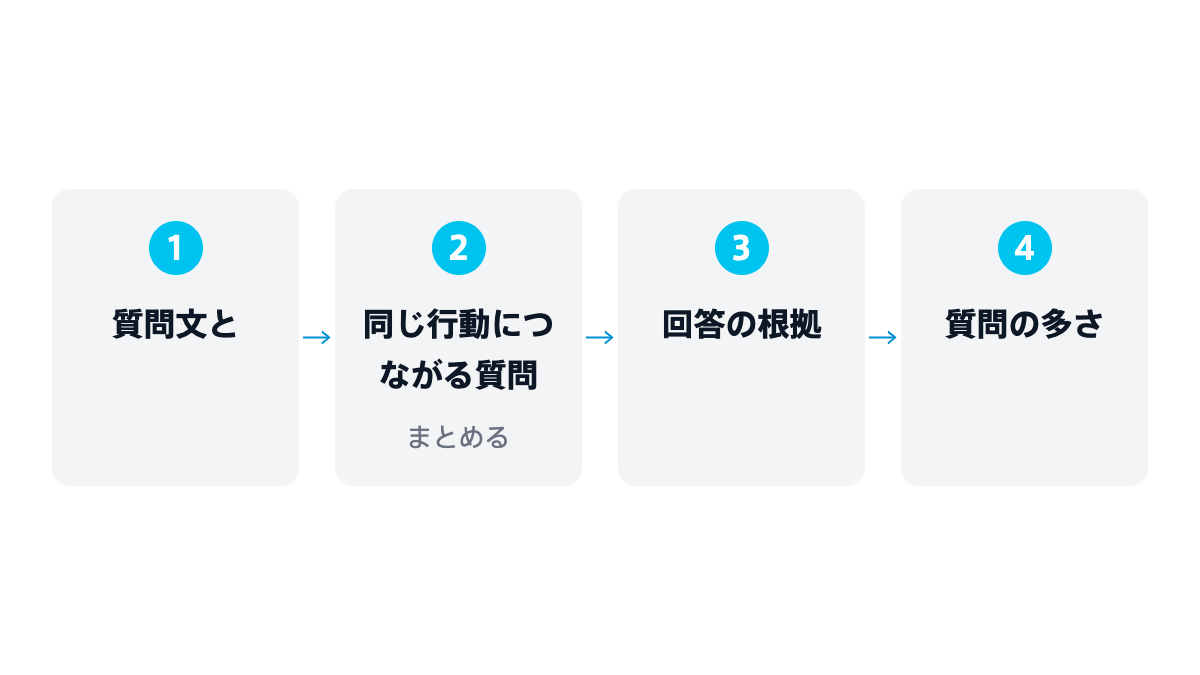
登録する質問は、営業企画が思いついた項目だけで決めると、現場が普段使う言葉や、聞き返しが生まれる箇所を見落としやすくなります。共有チャット、問い合わせフォーム、営業企画の受付記録など、確認できる範囲の実際の質問から始めます。以下の手順で、チャットで答える質問と、規程の整理や担当者への相談が必要な質問を判断できます。
1.質問文と、回答後に何が起きたかを確かめる
直近の一定期間を決め、受け取った質問、最初の回答、聞き返しの内容、最終的に行った対応を拾います。新人の配属直後や期末など、特定の時期に集中した質問がある場合は、その時期も記録します。質問した人の名前や案件名は、分類に要る場合を除いて控える必要はありません。対象にした窓口と期間を書いておくと、後で問い合わせの増減を見比べるときに範囲を揃えられます。
たとえば、見積もりのひな形を案内した後、旧版も使ってよいかと毎回聞き返されるなら、回答に現行版の見分け方が必要です。記録からチャット外のやり取りまで追えないときは、最終的にどうなったかを空欄にしておきます。先に進めたと確認できる質問と、案内したところまでしか分からない質問を区別しておくと、公開前の確認に使えます。
2.同じ行動につながる質問をまとめる
ひな形どこ、最新の見積書はどれ、見積書のフォーマットが欲しい、といった質問は、同じファイルに案内できるなら一つの項目にまとめます。社内の正式名称を見出しに使っても、質問文には現場で出た言い回しを残します。回答を直すときに一つの項目を更新すれば済み、似た質問に古い回答が残るのを防ぎやすくなります。
一方、見積書を出したいという言葉には、書式を探している、承認を取りたい、顧客に送ってよいか知りたい、といった用件が含まれます。次の行動が異なる質問は分けます。短い質問だけで判断できない場合は、書式、社内承認、顧客への送付などから選べるようにします。利用者がどこまで済ませたかを一度確かめれば、同じ説明を最初から読む手間を減らせます。
3.回答の根拠と個別判断の有無を確かめる
まとめた質問ごとに、根拠となる手順書や申請画面を開き、現行の答えを確認します。該当する営業担当者が、案内先の文書や画面を開けるかも見ます。手順が決まっていて、条件が同じなら同じ案内を返せる質問は登録候補です。手順書が古い、部署によって説明が違う、管理者しか案内先を開けない場合は、その点を解消してから公開対象にします。
案件ごとの判断が要る質問は、決まっている手続きまでを案内します。例外値引きであれば、申請先と、判断を依頼するときに必要な項目までは示せます。商談相手に提示してよい条件は、承認を受けた案件について公式の申請記録で確認するよう案内します。申請方法と承認結果について同じ聞き方をされた場合も、それぞれの確認先を示せるようにします。
4.質問の多さ、仕事への影響、更新のしやすさで順番を決める
登録候補を並べたら、繰り返し届くか、回答を待つ間にどの業務が止まるか、誰が更新できるかを確かめます。たとえば、見積もりのひな形の質問が多く、営業企画が現行ファイルを管理しているなら、最初の対象にできます。件数が少なくても、提出前の承認が必要か判断できず見積もりが止まるなら、申請手順への案内を早めに用意する理由があります。
ここまでで、実際に繰り返される質問があり、根拠と更新担当が決まっていれば、回答文を作る段階へ進みます。手順書の所在を伝えるだけで済み、営業担当者も普段からその手順書を開いている場合は、該当箇所へのリンクや見出しの改善から試せます。質問が多くても、答える人ごとに内容が変わっているなら、まず業務の担当者に現行の扱いを確認します。公開前に確認する項目は、社内問い合わせ向けチャットボットの導入前チェックでも扱っています。
FAQの回答は結論・適用条件・次の行動を書く
一つの回答では、一つの用件を扱います。営業担当者が見積もり作成の途中で読むなら、最初の一文で何を使うか、またはどこで手続きするかが分かるようにします。続けて、どのケースに当てはまるか、どの画面や文書へ進むかを書きます。回答から資料へ案内するときは、資料名と開く箇所が分かるようにしておくと、リンクを開いた後に探し直す手間を抑えられます。
- 結論 使う書式、提出先、確認する画面などを最初の一文で伝える。
- 適用条件 新規契約か更新か、どの営業部門が対象かなど、答えが変わる条件を書く。
- 次の行動 リンク先で開く項目、申請する場合に用意する情報、困ったときの窓口を示す。
書式を探す質問には、現行版を開くところまで案内する
質問例 見積書のひな形はどこにありますか。
回答例 新規契約で標準条件の見積書を作る場合は、営業共有フォルダの「見積書」から現行のひな形を開きます。契約更新の見積もりには、同じフォルダにある更新用のひな形を使います。標準条件にない項目の追加を求められた場合は、見積書を作る前に営業企画へ相談してください。
これは書き方の例です。実際に登録するときは、自社で使うフォルダ名とひな形名に合わせ、ファイルまたは管理ページを直接開けるリンクを添えます。現行版を示す管理ページがある組織なら、ファイル名に日付を入れて固定するより、管理ページへ案内する方が更新後も使いやすくなります。共有フォルダの場所が変わったら、回答のリンクも開き直して確かめます。
申請する質問には、受付先と必要な情報を示す
質問例 標準条件を超える値引きの相談はどこに出しますか。
回答例 営業の承認申請画面で、値引きの申請を選びます。対象案件、提示したい条件、申請理由、顧客への回答予定日を入力してください。顧客に提示する条件は、申請画面で承認結果を確認してから決めます。
申請項目や承認の順番は、自社の運用に合わせます。急ぎの案件を相談する窓口がある場合は、条件と窓口を添えます。窓口が設けられていない場合は、通常の申請先を示します。担当者がチャットに案件情報を書き込まなくても申請できるよう、入力が必要な情報は、案件を扱う権限のある申請画面で求めます。
一つの質問に複数の意味があるときは、先に聞き分ける
承認はどうなっていますか、という質問には、承認の手順を知りたい場合と、自分が出した申請の状態を見たい場合があります。手順を知りたい人には申請方法を案内し、状態を見たい人には申請履歴の開き方を案内します。チャットボットが申請の状態を参照できない構成なら、検索に使う項目を示し、本人が申請画面で確かめられるようにします。
聞き返しは、回答を変える条件に絞ります。新規と更新で使う書式が違うなら、その二つを聞き分ければ案内できます。条件を選んでも質問に合う答えが出ない場合は、担当窓口と、相談時に伝えると確認が進む情報を示します。根拠のある回答が見つからなかった質問は、公開後に登録候補や検索の改善点として見直せます。
公開前に、営業担当者が次の作業へ進めるか確かめる
回答を書いたら、作成者以外の営業担当者に、過去に実際に出た質問を普段の言い方で入力してもらいます。回答が表示されるかを確認し、続けて案内先の文書や画面を開いてもらいます。たとえば、ひな形なら現行版を選ぶところまで、申請なら提出前の入力画面を開くところまでを確認します。回答文を読んで分かった気がしても、リンク先で何を選ぶか分からなければ、そこで作業が止まります。
通常の質問、条件が違う質問、答えがない質問を試す
- 通常の質問 実際の問い合わせと同じ言い回しで入力し、正しい回答から目的の文書や画面を開けるか確かめる。
- 条件が違う質問 新規と更新、標準と例外など、答えが変わる条件を入れる。条件を書かなかった場合の聞き返しも見る。
- 答えがない質問 未登録の手続きや個別判断が要る相談を入力し、根拠のある範囲で案内し、必要に応じて担当窓口にたどり着けるか確かめる。
- アクセス権が異なる場合 管理者と営業担当者で見える内容が違うときに、利用者の権限で開ける案内になっているか確かめる。
- 古い呼び方で尋ねる場合 以前の書式名や、現場で使われる略称を入力し、現在の案内にたどり着けるか確かめる。
書式の質問で古い文書を案内した場合、まず回答の参照先と、古い文書が共有フォルダでどう表示されているかを調べます。関連する質問がいくつかあるなら、直した後にそれらも試します。リンクを開けない場合は、公開対象者に必要な範囲で権限を確認し、全員が閲覧できる案内ページがあれば参照先を見直します。契約条件や承認の扱いを誤って案内する項目は、修正と確認が済んでから公開します。
利用する場面を一つ決めて公開し、詰まる箇所を確認する
初めから営業業務のすべてを扱うと、質問の拾い方、回答文、参照資料のどこに問題があったかを追いにくくなります。たとえば、見積書の作成と承認申請に範囲を絞れば、使う人と場面が分かり、現行ルールを説明できる担当者も特定できます。公開時には、どんな質問に使えるかを実際の質問例で伝え、個別の相談に使う窓口も同じ案内に載せます。
試した人には、答えが見つかったかに加えて、その答えで作業に進めたかを聞きます。リンクを開けたものの、更新用と新規用のどちらを使うか迷ったなら、適用条件を直します。申請が必要だと分かったものの、誰の承認を待つか分からなかったなら、申請後に見る画面を案内します。扱う範囲を広げる判断は、先に公開した範囲で通常の質問と例外の行き先が確認でき、更新担当が問い合わせの記録を見て修正できる状態になってから行います。
公開後は問い合わせの記録から、よくある失敗を直す
運用で知りたいのは、何件使われたかと、必要な答えで仕事が進んだかです。利用件数は入口が使われたかを見る材料になります。回答できなかった質問、同じ用件での聞き返し、担当窓口に届いた定型質問まで見ると、次に直す箇所を探せます。質問の原文は必要な範囲で確認し、集計や共有に顧客名や案件の詳細を持ち込む必要があるかは、見る人と目的に照らして判断します。
利用件数と、解決を確認できた件数を区別する
指標を決めるときは、数える対象を揃えます。チャットへの入力を一件ずつ数えると、同じ人が書式の場所を聞き、続けて旧版の扱いを聞いただけで二件になります。問い合わせの負担を見たい場合は、同じやり取りの中で続いた質問を一つの用件として扱うなど、集計の単位を先に決めます。公開前と公開後を比べるときも、窓口、対象業務、期間の取り方を揃えます。
| 見る項目 | 記録の取り方 | 確認すること |
|---|---|---|
| チャットで受けた用件 | 同じやり取りの中で続いた質問を、用件ごとにまとめる | どの業務で使われているか。受付件数が増えた時期に、対象部門や業務が変わっていないか |
| 答えを見つけられなかった用件 | 対応する回答が見つからなかった質問や、同じ用件で何度か言い換えられた質問を拾う | 質問が未登録なのか、登録済みの回答にたどり着けないのか |
| 回答で進めたと確認できた用件 | 利用者の回答や、確認できる範囲の作業結果を記録する | どの案内が作業につながったか。返答が得られなかった用件がどの程度あるか |
| 担当者へ届いた用件 | 定型的な案内で済んだ質問と、判断が必要だった質問を記録する | 定型質問が残っている理由は何か。判断が必要な案件は担当者に届いているか |
チャットに返事がなくなった用件は、その場で解決した場合も、別の人に聞いた場合もあります。進めたことを確認できない用件は結果不明として扱います。繁忙期やチーム編成の変更があった期間は、件数と一緒にその事情も記録します。たとえば新人の配属後に書式の質問が増えた場合、FAQの使い方を知らないのか、質問が多い時期なのかで、直す場所が変わります。
質問の原因を見てから、回答を増やすか決める
登録したのに答えが見つからない。 書式の案内を正式名称で登録していて、現場ではフォーマットやひな形と呼ばれているケースです。未回答の質問と既存の回答を照らし合わせ、同じ行動につながるなら、現場の言い方から既存の回答へたどり着けるようにします。対応後は新しく足した言い回しと、以前から使っていた質問の両方を試します。
回答を読んだ人から、同じ用件で聞き返される。 申請ページへ案内したものの、入力項目の意味や、どの承認区分を選ぶかが分からないケースです。聞き返された内容を見て、判断に必要な条件や画面の項目名を追記します。営業部門によってルールが異なると分かった場合は、担当者に適用範囲を確かめ、利用者が自分に当てはまる案内を選べるようにします。
規程を変えた後も古い手順が出る。 社内規程を直したときに、チャット側に写していた回答が残るケースです。回答ごとに根拠となる文書と更新担当を記録し、規程や書式を変更する作業に、関連する質問とリンクの確認を含めます。根拠の文書、チャットの文章、申請画面の三つで説明が一致しているかを見てから、変更後の案内を確認します。
担当窓口への相談が減ったものの、営業担当者が判断に迷っている。 個別に承認を受けるべき相談が、定型的な回答で終わっている可能性があります。判断が必要な質問を入力して、担当窓口と受付方法が出るかを確認します。相談件数の減少に加え、必要な相談が決められた経路で届いているかを見て、受付方法を見直します。
問い合わせを見直す日と、規程が変わったときに臨時で確認する担当を決めておくと、未回答の確認と更新を続けやすくなります。たとえば、営業時間中に出た例外の相談は承認担当が受け、後から見つかった言い回しや説明の不足は営業企画が直す形です。担当の分け方や見直す項目は、チャットボットの運用で見る指標と、FAQを更新する体制も参考にしてください。
FAQにまとめた手順を商談でどう説明するかまで練習したいときは、FAZOMでAIを使ったロールプレイや、実際の商談の振り返りを続ける方法もあります。たとえば、顧客からその場で値引きの回答を求められたときに、持ち帰る理由と回答予定をどう伝えるかを練習できます。
まとめ
チャットボットのFAQを作るなら、営業担当者から繰り返し届き、条件が同じなら同じ答えを返せる質問から始めます。問い合わせ記録で質問と聞き返しを確かめ、同じ行動につながるものをまとめます。根拠と更新担当を確認できたら、回答に結論、適用条件、次の行動を書きます。案件ごとに判断が必要な質問には、相談先と申請手順を示します。
最初に扱う業務を決めるときは、たとえば見積もりに関する実際の質問をいくつか取り出し、営業担当者が現行の書式や申請画面までたどり着けるかを確かめてみてください。公開後は、答えが見つからなかった用件と、答えを読んでも作業が止まった用件を確認します。そこで見つかった原因に合わせて、質問の言い回し、回答の条件、案内先のうち、直す箇所を決めます。