▼ この記事の内容
SFA(営業支援システム)の入力が定着しないときは、未入力が多いのか、入力内容が人によって違うのか、入力しても会議で使われていないのかを分けます。未入力が多ければ項目数と二重報告を、内容がばらつくなら記入例を、活用されていないならマネージャーの確認手順を先に見直しましょう。
会議前にまとめて入力する、同じ内容を日報にも書く、入力率は高いのに次の行動が分からない。こうした状態を変えるには、入力を促すだけでなく、何を記録し、いつ更新し、誰が案件支援に使うかを決める必要があります。
この記事では、原因別の改善の優先順位、入力ルールの記入例、会議での確認方法を紹介します。まずは自分のチームで入力が止まっている場面を確認し、最初に変える運用を選んでください。
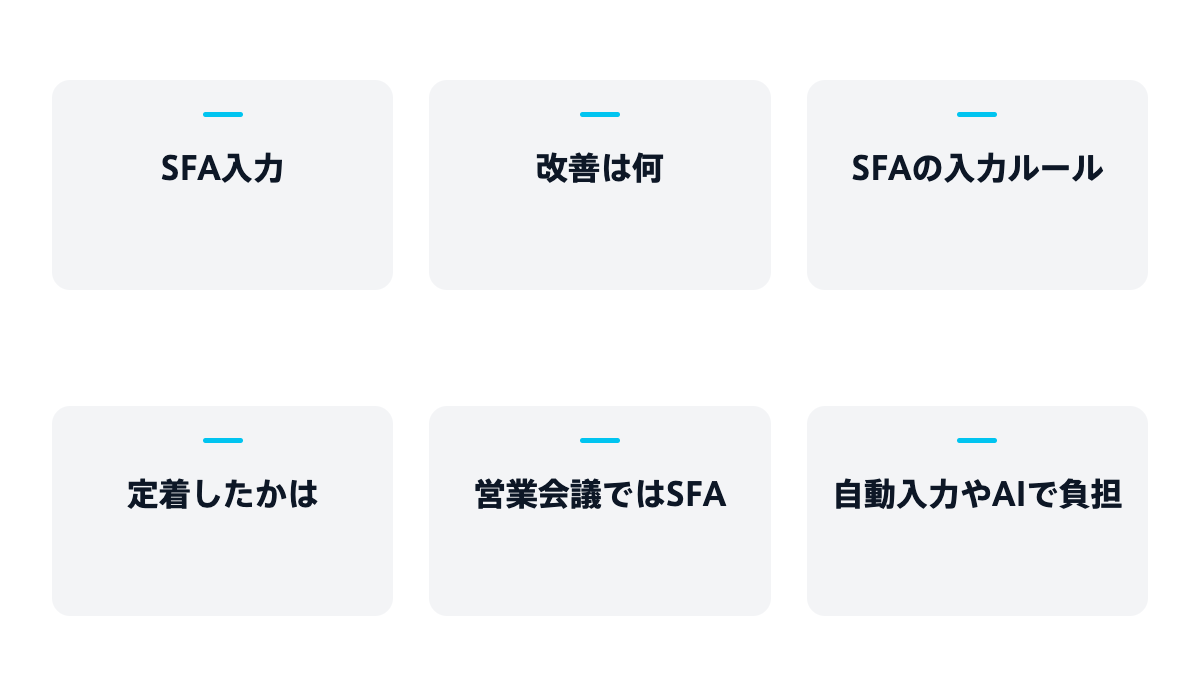
SFA入力が定着しない原因は、目的・入力負担・会議での使い方にある
入力が続かない原因を、営業メンバーの姿勢だけで判断しないことが大切です。入力した情報の使い道が分からない、商談後に入力を終えられない、会議では同じ内容を口頭で報告している、といった運用上の問題がないか確認します。
入力の目的が分からず、報告のための作業になっている
入力の目的を説明していても、実際の会議や1on1(個別面談)で使われていなければ、現場には追加の報告作業として受け止められやすくなります。SFA入力の形骸化対策も、あわせてご覧ください。
まず、入力項目ごとに誰が、いつ、何の判断に使うのかを確認します。顧客課題は提案の準備、停滞理由はマネージャーの支援判断など、入力後の使い道まで具体的にします。
使う人がいない項目は、必須にしている理由を確認してください。そのうえで、入力された情報をマネージャーが確認し、案件支援や次回準備につなげる流れを作ります。
入力項目や二重報告が多く、商談直後に記録できない
入力項目が多いと、商談直後に記録を終えられず、会議前のまとめ入力になりがちです。時間が空くと顧客の発言を思い出しにくくなり、内容が定型文に寄ることもあります。
必須項目は、顧客課題、次回の合意事項、懸念点、受注確度の理由など、案件判断に必要な情報から見直します。管理者だけで決めず、現場が商談直後に入力できる量かを確かめてください。
負担の原因は項目数だけとは限りません。画面の移動が多い、SFAに書いた内容を日報へ転記する、といった作業も確認します。任意化する項目は利用者と用途を確認し、必要な管理情報が失われない範囲で決めます。
商談直後に残せた記録と、会議で聞き直した内容を照合すると、入力負担と情報不足の両方を確認できます。
会議が口頭報告で進み、入力した情報が使われない
SFAを開かずに口頭報告だけで会議が進むと、入力は後追いの記録になりやすくなります。マネージャーが入力内容を見て判断する場面を作ることが必要です。
会議では、案件ステージ(商談の進捗段階)、次回予定、停滞理由を画面で確認します。その記録をもとに、なぜ止まっているのか、次に何をするのか、誰の支援が必要かを話します。
判断できない点があれば、どの情報を追加すればよいかを担当者と確認します。入力内容が案件支援に使われることで、担当者も残すべき情報を把握しやすくなります。
原因を確かめる際は、直近の案件について、担当者には「どの画面や項目で手が止まったか」、確認者には「会議でどの情報が足りなかったか」を聞きます。同じ空欄でも、時間が足りない場合と、何を書けばよいか分からない場合では対策が異なります。
セールスフォース・ジャパンのSFA導入に関する解説では、入力項目の絞り込み、運用ガイドラインの作成、マネージャーの関与を推奨しています。自社でも、入力する項目と、その情報を誰がどう使うかを合わせて確認します。
参考:SFA導入に失敗してしまうのはなぜ?原因と対策を解説|セールスフォース・ジャパン
改善は何から始める?未入力・内容のばらつき・未活用で優先順位を決める
未入力が多い場合は、記録を残す妨げになっている項目数や二重報告から見直します。入力は済んでいるのに判断に使えない場合は、項目の定義と記入例を確認します。情報がそろっているなら、会議での使い方を変えることから始めましょう。
| 確認できた状態 | 先に見直すこと | 担当と試す作業 | 次に確かめること |
|---|---|---|---|
| 使わない項目が多く、記録が後回し | 必須項目の棚卸し | マネージャーと担当者が項目の利用者・用途を確認する | 必須の記録を残せたか。必要な管理情報が欠けていないか |
| SFAと日報に同じ内容を転記する | 二重報告の整理 | 報告を受ける側が、どの記録を確認元にするかと参照方法を決める | 別の報告をやめられたか。確認先が分散していないか |
| 入力済みだが進捗段階の判断が人で違う | 定義と記入例の共有 | 同じ案件を担当者と確認者が読んで、判断の違いを確認する | 進める条件と保留にする条件を同じ意味で読めるか |
| 情報はそろうが会議で使っていない | マネージャーの確認手順 | 会議でSFAを開き、支援要否と次回行動を決める | 誰がいつ動くかまで記録に戻っているか |
複数に当てはまる場合は、記録を残せない原因から試します。入力の負担が大きいまま、期限や確認項目だけを増やさないようにしてください。
対象チーム・変更項目・見直す日を決めて試す
例えば、ひとつのチームの進行中案件を対象に、次回の営業会議まで入力ルールを試します。対象範囲、変更する項目、確認担当、見直す日を決め、変更前に何が負担だったかも残します。
見直す日には、入力が増えたかに加え、転記作業や会議での聞き直しが減ったか、必要な情報が欠けていないかを確認します。項目を減らした結果、案件判断ができなくなった場合は、その項目を戻すか、入力するタイミングを変えます。
SFAの入力ルールは、必須項目・更新期限・確認担当をセットで決める
何を入力するかだけでなく、いつ更新し、誰が内容を確認するかまで決めます。会議で決めたいことから逆算すると、入力担当と確認担当の認識をそろえやすくなります。
必須項目は案件判断・次回行動・支援に必要な情報から選ぶ
営業会議で使う情報を起点に、必須項目を選びます。案件を進めるか、次に何をするか、誰の支援が必要か、受注予測を更新するかを判断できる情報を優先してください。
例えば、顧客課題、決裁者、次回日程、停滞理由が候補になります。使う場面がない詳細項目は、利用者と用途を確認したうえで任意化を検討します。
ただし、法令・契約・社内管理上の必須情報まで一律に削除しません。その情報を必要とする部署と保存目的を確認してから変更します。
変更後は、入力時間と、会議に必要な情報が残っているかを確認します。入力時間が変わらなければ、画面の移動や二重報告が残っていないかも点検してください。
商談直後を基本に、続けられる入力期限と確認日を決める
入力は商談直後を基本にし、自社で続けられる期限を決めます。時間が空くと、顧客の発言や懸念、次回の合意事項を正確に思い出しにくくなるためです。
商談後に残す項目を絞り、移動時間や次の会議前にも記録できる量かを確認します。期限を決めるだけでなく、その期限までに入力できる作業量にすることが大切です。
確認する側の予定も決めます。例えば、マネージャーが翌営業日に確認する運用を試し、担当案件数に合わせて調整します。
記入例で、何を書くか・誰が確認するかをそろえる
以下は架空の案件を使った記入例です。会議で決めたいことと入力内容を対応させ、更新するタイミング、入力担当、確認担当まで決めます。自社の項目を整理する際は、末尾の記入欄をご活用ください。
| 項目 | 会議で決めること | 記入例 | 更新するタイミング | 入力担当 | 確認担当 |
|---|---|---|---|---|---|
| 顧客課題 | 何を確かめて提案するか | 月末の報告集計に時間がかかる。対象部署と現在の手順は次回確認 | 課題を聞いた商談の後 | 案件担当者 | 担当マネージャー |
| 合意事項 | 提案を進める条件 | 顧客の担当者が現行の集計手順を共有する。決裁者の合意は未確認 | 合意や変更があったとき | 案件担当者 | 担当マネージャー |
| 次回行動 | 誰がいつ動くか | 案件担当者が次回商談までに検討条件を質問し、回答を記録する | 商談終了後・予定変更時 | 案件担当者 | 会議の進行担当 |
| 停滞理由 | どの支援が必要か | 予算:予算策定時期が未確認。顧客の担当者へ確認する | 前進しない理由が分かったとき | 案件担当者 | 担当マネージャー |
| 自社の項目:__ | 決めること:__ | 記入例:__ | 更新するタイミング:__ | 入力担当:__ | 確認担当:__ |
「未確認」と「該当なし」は分けて扱います。次回日程が未定なら、空欄を埋めるために予定を作らず、日程を確認する担当者と期限を残してください。確認担当は、次に誰へ聞けば判断できるかも確かめます。
未入力の指摘で終わらず、記録から支援と次回行動を決める
未入力を指摘して記録が増えても、内容の質が上がったとは限りません。その記録から次回行動や支援の要否を読み取れるかを確認します。
不足があれば、記入例と使い道を担当者に共有します。入力された内容を実際の案件支援に使い、会議で決まった行動もSFAへ戻す流れを作ってください。
会議で何を決めるか自体が曖昧なら、営業会議の目的設定と議題の作り方をご覧ください。
 営業AI・営業DX 営業会議の進め方|報告で終わらせない議題例と担当・期限の決め方
定着したかは、入力率だけでなく情報の具体性と会議での利用で判断する
入力率が高くても、記録が古い、内容が曖昧、次の行動が分からない状態では、案件判断に使いにくいままです。入力の有無、内容の質、会議での利用を分けて確認しましょう。入力率の上昇と、案件の前進や売上の増加も区別して扱います。
入力率は対象商談・必要項目・締め時点をそろえて計算する
入力率は、SFAに記録が残っているかを見る入口です。入力率を追う際は、次回予定の有無、停滞理由の具体性、受注確度の理由が更新されているかも確認します。
入力率の定義案は「対象期間中に必要な記録を入力した対象商談数 ÷ 入力対象商談数 × 100」です。例えば対象10件のうち必要な記録がそろった商談が8件なら80%となります。これは計算例です。
集計前に、入力対象、必要な記録、締め時点を決めます。取消商談や対象外活動を分母に含めるかも統一してください。変更前後で対象条件が違う場合は、そのまま数値を比較しないようにします。
更新日・停滞理由・次回行動を見て、判断に使える記録か確かめる
情報の質は、その記録を読んで判断できるかで確認します。進捗段階の更新が遅れていたり、受注確度の理由が空欄だったりする場合は、会議で追加確認が必要になります。
次回予定は行動管理、停滞理由は支援判断、受注確度の理由は予測の確認に使います。項目ごとの目的を決め、マネージャーが不足を確認して、記入例や更新ルールの見直しにつなげます。
| 点検する観点 | 見る記録 | 見直しにつなげる質問 |
|---|---|---|
| 更新の鮮度 | 商談日・情報を確認した日・最終更新日 | 商談後の変更が反映されているか |
| 内容の具体性 | 顧客課題・停滞理由・受注確度の理由 | 「検討中」だけで終わらず、誰の何の判断を待つか分かるか |
| 次回行動の有無 | 実施内容・担当・期限 | 未定の事項について確認する行動が決まっているか |
| 会議での利用 | 確認した案件・決定事項・支援担当 | 記録を見て何を決め、誰の行動が変わったか |
更新が遅れていれば更新するタイミングを、内容が曖昧なら記入例を見直します。記録の定義と内容がそろい、傾向を調べる段階に進む場合は、営業データ分析の手法と見るべきKPI(重要業績評価指標)をご覧ください。
 営業AI・営業DX 営業データ分析の手法15選と見るべきKPI|売上改善につなげる実践手順
営業会議ではSFAを開き、停滞理由・次回行動・支援担当を決める
SFAの情報を会議で活用するには、画面を見ながら案件の状態を確かめ、次の行動と支援担当を決めます。議題、停滞理由、育成テーマを入力項目と結びつけると、記録を何に使うかが具体的になります。
進捗段階・次回日程・停滞理由を同じ順番で確認する
会議の議題をSFAの項目に合わせ、進捗段階、次回日程、停滞理由を同じ順番で確認します。口頭で一から報告するのではなく、記録から分からない点を質問します。
画面の情報をもとに話すと、更新されていない箇所や不足している内容も確認できます。会議で使わない項目は、ほかの用途や管理上の必要性を確認したうえで、入力の優先度を見直してください。
入力率や商談数の確認を、誰がいつ動くかまでつなげる
KPI(重要業績評価指標)の振り返りを、入力率や商談数の確認だけで終えないようにします。案件ごとに次回日程、顧客側の宿題、自社側の準備を確認し、次に何をするかを決めます。
例えば「顧客が検討中」とだけある案件では、検討している人、比較している条件、回答を得る予定を確認します。
会議の最後に「案件担当者が次回連絡で予算の確認先を聞き、マネージャーが質問案を確認する」と記録すれば、担当者と支援側の作業を分けられます。決定事項はSFAに残し、次回の会議で確認できるようにします。
停滞理由の分類をそろえ、支援が必要な案件を選ぶ
停滞理由は、自由記述に加えて共通の分類を決めると、案件をまとめて確認しやすくなります。予算、決裁者、競合、課題不一致、次回未設定などが分類候補です。
分類をそろえると、個別案件の支援だけでなく、組織全体で多い停滞要因も確認できます。ただし、分類を増やしすぎると入力負担が上がるため、会議で使いながら見直してください。
停滞理由を育成に使うときは、顧客側の事情と担当者の行動を分ける
停滞理由や失注理由は、メンバーごとの支援テーマを考える材料にもなります。例えば、決裁者との接点を作れず止まる案件が多いなら、質問の組み立て方や提案前の準備を確認します。価格で止まるなら、価値の伝え方や比較条件の整理を扱います。
ただし、停滞理由だけで本人の能力不足とは決めません。顧客側の予算や意思決定の時期を確認し、担当者の行動で変えられる点を分けてから、次回の質問や準備を育成テーマにします。
会議で決めた行動を次回に点検する方法は、営業会議のKPI(重要業績評価指標)の振り返りを改善につなげる手順をご覧ください。
 営業AI・営業DX 報告会で終わらせない営業会議のKPIレビュー|見る指標と改善につなぐ手順
入力内容を確認するマネージャー側の観点も見直したい場合は、資料「チームの数字が動かない営業マネージャーが陥る3つの罠」をご活用ください。
商談の質を変えて成果につなげる。営業マネージャーが見るべきポイントを、10項目のチェックリスト付きで解説!
>>無料で『チームの数字が動かない営業マネージャーが陥る3つの罠』をダウンロードする
自動入力やAIで負担を減らすには、対象項目と確認責任を先に決める
項目や二重報告を見直しても手入力の負担が残る場合は、自動入力やAI(人工知能)の活用を検討します。ただし、項目の意味や確認担当が曖昧なままだと、訂正が必要な記録まで増えるおそれがあります。
転記の負担が残る項目から、自動入力の対象を選ぶ
議事録や活動履歴の転記に時間がかかり、商談直後の記録が続かない場合は、その作業を自動化できるか検討します。対象は、次回日程、顧客課題、合意事項など、会議で使う項目から選びます。
対象を決める際は、自動入力された内容を誰が確認し、誰が訂正するかも決めてください。入力の手間が減っても、確認作業が増えていないかを見る必要があります。
商談音声や議事録を使う場合は、保存先と確認方法をそろえる
商談音声や議事録が残っている場合は、課題、合意事項、次回行動を整理する元資料として使えるか確認します。利用中の製品でSFAと連携できるかは、別途確認が必要です。
音声や議事録の保存先と、内容を確認する画面も整理します。SFA、議事録の作成サービス、マネージャーの確認画面が分散し、確認のための移動が増えないようにしてください。
会話の要約を残すだけでなく、次回行動や育成テーマに使える情報になっているかまで確認します。
項目の定義をそろえ、元の記録との照合と訂正まで試す
自動化の前に、進捗段階、受注確度、停滞理由、次回予定の意味をそろえます。どの状態なら次の段階へ進めるか、停滞理由をどう分けるかについて、例外を含む入力例を作ります。
小さく試す際は、対象項目、転記元、内容を確かめる人、訂正担当、保存先、閲覧できる人を決めます。商談記録を外部のサービスへ渡せるかは、社内の管理ルールと利用条件を確認してから判断してください。
例えば次回行動を自動入力する場合は、顧客との合意と担当者の推測が混ざっていないか、担当名と期限が正しいかを元の記録と照合します。
評価する際は、入力時間だけでなく、訂正にかかった手間と、会議で使える内容になっているかを確認します。その結果を見て、自動入力の対象を広げるかを決めます。
セールスフォース・ジャパンのSFA解説では、案件管理や顧客管理などの機能を紹介しています。自動化する項目を選ぶ際は、管理に必要な情報と照合し、利用中の製品で連携できるかを別途確認します。
参考:SFAとは?主な機能や効果的な活用方法、活用事例を解説|セールスフォース・ジャパン
まとめ:入力が止まる原因を分け、次の営業会議で使う情報から見直す
SFA入力が定着しないときは、未入力、内容のばらつき、会議での未活用を分けて確認します。未入力なら項目数と二重報告、内容のばらつきなら定義と記入例、未活用ならマネージャーの確認手順が、見直しの出発点になります。
まずは対象チームと変更する運用を決め、次回の営業会議まで試してください。入力担当と確認担当を明確にし、入力率に加えて、情報の新しさ、内容の具体性、次回行動や支援判断に使えたかを確認します。