
▼ この記事の内容
Excelで営業の予実を管理するなら、売上の計上基準をそろえ、月別に予算・実績・差異・達成率を並べます。毎月の集計に使う表は、予算、実績明細、月次集計の3シートに分けると、数字の出どころをたどれます。売上が予算を下回った月は、売上の件数や単価、計上時期を確かめ、翌月の入金や売上の見込みを判断する際は、それぞれの日付を使い分けます。この記事では、自社に合う表の選び方、Excelの数式、月次更新から次の営業行動を決めるまでの手順を紹介します。
Excelで予実管理を始める前に、何を売上として数えるか決める
営業の予実管理は、計画した数字と実際の数字を同じ条件で比べ、差が出た理由を確かめるために使います。まず、経営会議や営業会議で使っている予算を1か月分開き、その予算が受注額と売上計上額のどちらで作られているかを確認します。受注額の予算には受注額の実績、売上計上額の予算には売上計上額の実績を合わせます。どちらも追う必要があれば、予算と実績の組を指標ごとに設けます。
受注日、売上計上日、入金日を使い分ける
たとえば、3月に契約し、4月にサービスを提供し、5月に入金された取引を考えます。受注の実績は3月に入り、4月に売上計上する取引なら売上の実績は4月、入金の実績は5月に入ります。4月の売上計上予算を確かめるときは、4月に売上計上した明細を集計します。4月の受注データも手元に置いておくと、売上の差を調べる際に、契約済みで売上計上を待っている取引と、契約が未成立の案件を区別できます。
日付のほかに、金額の単位と対象範囲もそろえます。予算が税抜の円単位なら、実績にも税抜の円単位を使い、会議用の表で万円表示にする場合は表示だけを変えます。値引き、返品、取消、前月分の修正をどの月に入れるかは、社内の集計ルールを確認します。担当者別に比べる場合は、異動や引き継ぎがあった取引を、どの時点の担当者に付けるかも決めておきます。
会議で判断したいことから集計単位を決める
毎月の会議で営業部全体の着地を確認するなら、最初は月別の全体予算と実績で始められます。チームごとに対策を決めるなら、チーム別予算とチーム別に分けられる実績が必要です。商品別に原因を見たい場合は、まず商品区分の入った実績明細を残します。商品別予算があるときは商品別の差異を出せます。全体予算だけを持っている場合でも、商品別実績の前月比や構成比から、追加で調べる対象を選べます。
担当者別や商品別に細かく作る前に、直近の会議でどんな数字があれば判断しやすかったかを一つ挙げてみてください。たとえば、全体が未達の月に、既存顧客の更新と新規の売上のどちらを調べるか迷ったのであれば、新規・既存を分けて集計する理由があります。予算と同じ区分で実績を集められるかを確認し、会議で対策を決める単位まで表を細かくします。売上実績に含める数字の決め方は、こちらの記事で詳しく扱っています。予実管理の実績とは?営業の数字のそろえ方と次の行動の決め方
自社に合うExcel予実管理表の選び方
表の作り方は、実績の明細を誰が持っているかと、会議でどこまで内訳を見るかで決まります。営業部全体の確定額だけを月に一度受け取る場合と、案件や商品ごとの明細を集計する場合では、更新に必要な作業が違います。次の表を使い、今あるデータと会議で答えたい質問を照らし合わせてください。
| 表の作り方 | 向いている場合 | 向かない場合 | 作る前に確かめる点 |
|---|---|---|---|
| 月別の一覧に確定額を入力する | 営業部全体の予算と確定実績を、月に一度確認する | 毎月、担当者別や商品別の内訳までさかのぼる | 月別の確定額を誰が、いつ、どの資料から受け取るか |
| 予算・実績明細・月次集計を3シートに分ける | 明細から合計を出し、差が出た月は取引までたどる | 集計に必要な計上日や部門区分が明細に入っていない | 明細を毎月同じ形式で取得できるか。取引を識別する番号があるか |
| 実績明細からピボットテーブルで内訳を切り替える | チーム・商品・顧客区分など、会議ごとに集計する項目を切り替える | 区分名や明細1行の単位が月ごとに変わり、集計前の修正が多い | 区分を継続してそろえられるか。予算との比較に使う集計単位も管理できるか |
直近の締め月を使って、表の作り方を判断する
- 会議で決めたいことを確認する。 全体で目標に届いたかを確認できればよい場合は、月別の一覧から始めます。未達だったチームや商品の対応まで決める場合は、その区分の実績明細と予算を探します。
- 元データを1か月分開く。 日付、金額、部門や商品区分、明細を識別できる番号を確認します。必要な項目がそろっていれば、3シートの形式で集計します。区分が欠けている場合は、取れる範囲で全体額を確認し、誰がどの資料で内訳を補えるかを決めます。
- 集計額を確定資料と照合する。 社内の月次報告や会計から受け取った確定額と比べます。金額が一致するか、差を取引単位で説明できれば、翌月も同じ手順で更新できます。差が残ったら、対象月、税区分、対象部門、二重計上の順に確かめます。
- 翌月も同じ人と手順で更新できるかを見る。 元データの出し方、差し替えか追加か、確認する合計、確定に切り替える担当者を残します。月別の定例表で差を確認でき、内訳の切り替えが何度も必要になった段階で、ピボットテーブルを補助集計に使います。
営業部全体の予算があり、実績は営業部と他部門が混ざった明細で受け取る場合を考えます。まず部門列で営業部だけを選べるかを確かめます。選べる場合は、3シートに分け、部署の条件を入れて集計します。部門列が空欄の取引がある場合は、空欄の金額を合計し、営業部の確定額との差を説明できるかを確認します。区分を確認する担当が決まれば、次の月も同じ分類で更新できます。これで表を選ぶ段階から、毎月の集計にかかる作業を見込めます。
Excelで予実管理表を作る手順と数式
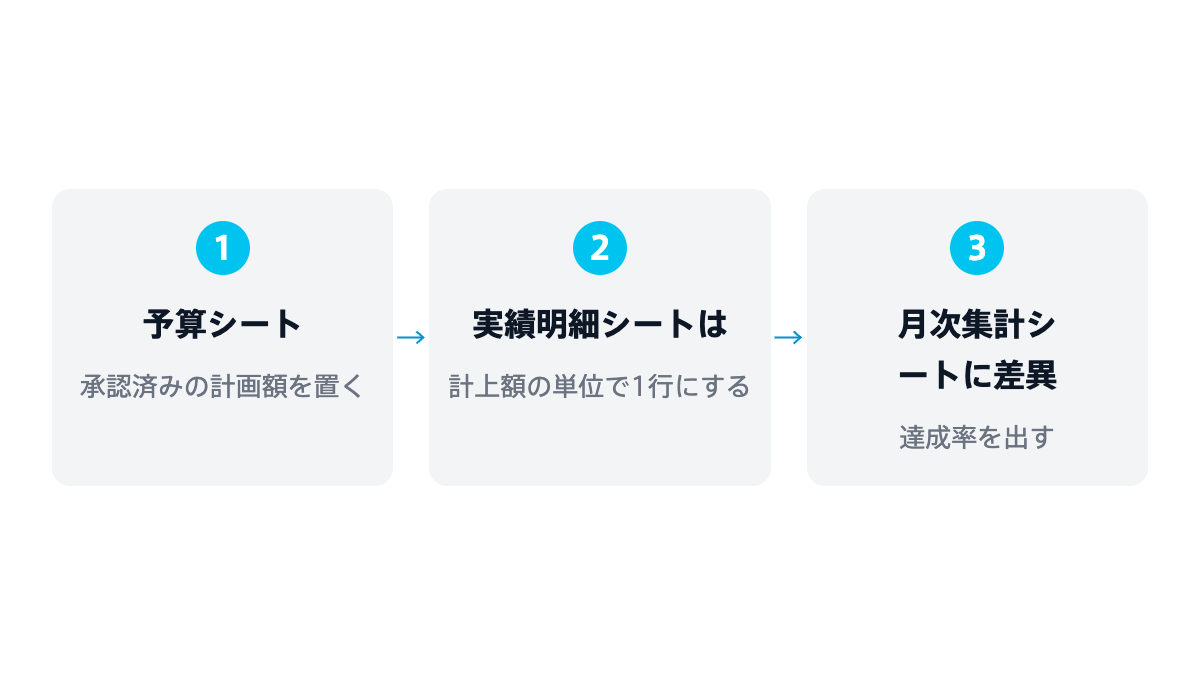
ここでは、営業部全体の売上計上額を月別に管理する表を作ります。予算シートに承認済みの計画額を置き、実績明細シートに取引ごとの計上額を置き、月次集計シートで両方を参照します。元データを分けておくと、4月の実績が動いたとき、明細の追加、取消、月の変更のどれが合計に影響したかを調べられます。
予算シートに承認済みの計画額を置く
シート名を「予算」にし、A列を対象月、B列を予算額にします。営業部全体を管理する例では、1か月につき1行です。A列には4月、5月という文字列の代わりに、各月の初日をExcelの日付として入力します。表示形式を「yyyy年m月」にすると、表の見た目は月単位になり、年度をまたいでも集計に使う日付を区別できます。
チーム別に管理する場合は、対象月とチームの組ごとに1行を置きます。予算の明細には、チームごとの行と営業部全体の合計行のどちらを入れるかを先に決めます。全体と内訳の両方を同じ範囲に並べると、月だけで合計したときに金額が重なります。全体額はチーム行から月次集計で求める形にすると、予算が二重に集計されるのを防げます。
実績明細シートは、計上額の単位で1行にする
シート名を「実績明細」にし、A列に計上日、B列に明細番号、C列に売上計上額を置きます。会議で原因を調べるときに使う部門、担当者、商品区分などはD列以降に置きます。ひとつの契約を複数月に分けて計上する場合は、それぞれの計上日と金額で行を持ちます。同じ契約内に複数の明細がある場合は、契約番号と明細番号の組など、計上先を特定できる項目を残します。
元の資料から取り込んだ計上日と金額は、Excelが日付と数値として扱えているかを確かめます。見た目が日付でも文字列として入っていると、日付の範囲を指定した集計に入らないことがあります。金額列に「円」付きの文字列が混ざる場合も、数値にそろえてから集計します。取り込み直後に数行を元資料と照合し、日付、明細番号、金額が合っていることを確認しておくと、合計がずれたときに原因を絞れます。
月次集計シートに差異と達成率を出す
月次集計シートには、A列から順に「対象月」「予算」「実績」「差異」「達成率」を置き、A2に集計する月の初日を入れます。実績は、その月の初日以上、翌月の初日未満の計上日を持つ明細から集めます。翌月の初日を境にすると、月ごとに末日を入力する必要がなく、計上日に時刻が含まれるデータも月末まで集計できます。
| 列 | 2行目の数式 | 何を表すか |
|---|---|---|
| B列 予算 | =SUMIF(予算!A:A,A2,予算!B:B) |
対象月と一致する予算額 |
| C列 実績 | =SUMIFS(実績明細!C:C,実績明細!A:A,">="&A2,実績明細!A:A,"<"&EDATE(A2,1)) |
対象月内に計上された売上額の合計 |
| D列 差異 | =C2-B2 |
実績から予算を引いた額。売上の場合、マイナスは未達 |
| E列 達成率 | =IF(B2>0,C2/B2,"") |
予算が正のときの実績の割合。表示形式はパーセンテージ |
たとえば、4月の予算が1,000万円、実績が820万円なら、差異はマイナス180万円、達成率は82%です。差異額からは埋める必要があった金額を、達成率からは予算に対してどの程度届いたかを読み取れます。金額の規模が違うチームを比べる場合は、達成率で予算に対する進み具合を見たうえで、売上全体に影響する金額を差異額で確かめます。
予算の行がない月も、合計式は0を返します。月次集計に0が出たら、予算を0円で承認した月か、入力が済んでいない月かを予算シートで確認します。実績でも同じように、確定した実績が0円の月と、明細をまだ取り込んでいない月を区別します。月次集計に「締め状況」の列を足し、「集計前」「暫定」「確定」を記録すると、同じ数値でも判断に使える段階が分かります。
最初の月の数式を入れたら、元資料と照合してから翌月の行へコピーします。年度累計の達成率を表示する場合は、対象期間の実績合計を予算合計で割ります。月ごとの予算額が異なるため、月別達成率を単純に平均すると年度累計の達成率とずれます。月別の行や更新の手順をさらに確認したい場合は、こちらの記事も参照できます。Excelで予実管理表を作るには?月次更新の手順と数式の入れ方
月次更新で数字を確定し、見込みを別に管理する
毎月の更新では、会議資料を作る前に、実績の取得から確定までの手順をそろえます。先月の表を開いて実績額だけを書き換えると、あとから「何日までのデータか」「前回の報告からなぜ金額が変わったか」を確かめるのに時間がかかります。対象期間、取得日、元データ、確定の状態を表からたどれるようにします。
取り込み、照合、確定の順で更新する
- 対象期間と締めの状態を決める。 例として4月の月次実績なら、4月1日から4月末までの計上分を対象にします。締め処理や返品の確認が残っている場合は、取得日を記録したうえで暫定の数字として扱います。
- 実績明細を更新する。 元データが対象月の全件を含む場合は、該当月の範囲を差し替える方法が使えます。前回以降の追加分だけを取得する場合は、明細番号で重複を確認してから足します。既存明細の訂正や取消が含まれる場合は、元データの記録方法に沿って反映します。
- 月次集計と元資料の合計を照合する。 同じ期間、部門、金額の定義で集計された確定資料と比べます。全体の金額が一致しても、チーム別や商品別で使う場合は区分別の合計も確認します。区分の入力漏れや振り分け違いは、全体額だけでは見つからないことがあります。
- 確定日と訂正の経緯を残す。 実績を確定に切り替えた日と参照した資料を残します。あとで訂正が入った場合は、どの月の何がいくら変わったかと理由が分かるように記録します。次の会議で修正後の累計を使う際に説明できます。
たとえば、月末に出した4月の一覧を月初に再取得すると、遅れて登録された計上明細や、訂正された金額が含まれることがあります。再取得した一覧が4月の全件なら、そこに載っている明細を前回分に足すと重複します。差し替える前に対象が4月分だけかを確かめ、反映後に明細の件数と金額の合計を元資料に照らします。これで過去月への影響と、4月の変更を別々に確認できます。
月中の着地見込みは、実績と列を分ける
月の途中で着地を確認する会議では、確定済みの計上額、月末までに追加で計上すると見込む額、その合計の3つを使います。4月の予算1,000万円に対し、集計時点の計上済みが600万円、月内の追加計上見込みが250万円なら、着地見込みは850万円です。見込みの予算差はマイナス150万円で、ここから今月中に追加できる取引があるかを確認します。締め後に4月の実績が確定したら、確定額で予実差を計算します。
追加見込みを出すときは、すでに実績に入った取引を除いたうえで、月内に計上できる条件を案件ごとに見ます。契約済みでも納品や検収が月をまたぐ場合は、計上予定月を確認します。契約前の商談を見込みに入れる場合は、相手の決裁日や納品の予定など、含める条件をそろえます。見込みの更新日と対象案件を残しておくと、翌週に数字が動いたとき、受注の進み具合が変わったのか、計上予定がずれたのかを会議で確認できます。
期中に予算を改定した場合は、当初予算と改定後予算をそれぞれ残し、会議ではどちらを基準に差を出したかを表に示します。着地見込みは会議のたびに更新される数字です。承認済みの予算と別に置くことで、目標に対する差と、前回見込みからどれだけ動いたかの両方を確認できます。
売上の差異を分けて、会議で次の行動を決める
差異を見たら、まず金額の影響が大きい月や区分を一つ選びます。次に、誤集計の有無、計上時期のずれ、売上を構成する件数と単価を順に確認します。差が大きい理由を「営業活動が足りなかった」とまとめると、対策を選びにくくなります。どの取引がいくら動いたかまで調べると、今月対応することと、翌月以降の営業の進め方を見直すことを分けて決められます。
件数と平均単価に分けて考える
計算例として、売上予算1,000万円を「計上対象10件、平均単価100万円」で組み、実績が「計上対象8件、平均単価102.5万円」で820万円だった月を考えます。ここでは、予算と実績の件数を同じ単位で数え、1件が1件分の計上に対応するものとします。明細が商品行に分かれている場合は、明細の行数を件数に使う前に、予算が何を1件としているかを確認します。
| 確認するもの | 計算 | 差への影響 |
|---|---|---|
| 件数の差 | (実績8件 − 予算10件)× 予算単価100万円 | マイナス200万円 |
| 平均単価の差 | 実績8件 ×(実績単価102.5万円 − 予算単価100万円) | プラス20万円 |
| 売上の差異 | マイナス200万円 + プラス20万円 | マイナス180万円 |
この例では、まず計上対象の件数が予定より少なかった理由を調べます。計画時に取引ごとの売上予定を持っていた場合は、予定していた案件を計上済みの明細と照合します。計画を件数と平均単価だけで作っていた場合は、未計上の契約済み取引や、当月中の成約を見込んでいた案件を確認し、どの要因が件数の差を説明するかを調べます。
平均単価の差が大きい月は、値引きと商品構成を分けて確認します。たとえば、同じ商品を同じ価格で販売していても、低単価の商品が多く売れた月は全体の平均単価が下がります。商品別に件数と単価を並べれば、値引きの承認手順を見直す場面か、提案する商品や対象顧客を見直す場面かを判断できます。
計上の遅れと受注に至らなかった理由を、案件ごとに確認する
件数の差を調べた結果、ある取引は契約済みで検収が翌月に延び、別の案件は相手の決裁予定を確認できないまま月を越えたとします。前者は営業担当と納品担当が検収日を確かめ、翌月の計上見込みに反映します。後者は営業担当が、相手の決裁に必要な情報や関係者、次の打ち合わせで合意する事項を確認します。同じ月の売上未達でも、取引の状態によって担当者と対応が変わります。
会議の記録は「確認できた事実」「次の行動」「担当」「期限」「次回確かめること」まで残します。たとえば、検収日の確認を行動にした場合は、次回の会議で日程が決まったか、その日程で翌月に計上できるかを見ます。決裁予定の確認を行動にした場合は、相手が社内で判断する時期と、こちらから渡す資料が決まったかを見ます。数字に加えて約束した行動の結果を確認すると、対策を続けるか変えるかを判断できます。予実管理の分析方法|営業の売上差異を分解し、次に取る行動を決める手順
Excelの予実管理でよくある失敗と確認方法
期中の見込みを予算欄に書き込んで、差異が消える
月中の着地見込みが850万円に下がったときに、予算欄も850万円へ変更すると、月末に850万円で確定した際の差異が0円になります。もともとの予算が1,000万円だった場合は、目標に対して150万円届かなかったことが集計から読み取れなくなります。予算欄には承認済みの額を入れ、見込みは別の列で更新します。変更後の予算が承認された場合は、適用する月と承認日を残します。
予算や実績の空欄をゼロとして読んでしまう
集計画面で実績が0円に見えても、取り込み前、取引なし、差し引きの結果が0円という状態があり得ます。まず、締め状況と実績明細への取り込み有無を見てから、取引別の金額を確かめます。予算が0円または未入力で達成率の欄が空白になったときは、予算の行と承認状況を確認します。会議で未確定の月と確定した月を一緒に見るなら、どこまでが締まっているかを表の中で読めるようにします。
年度累計だけを見て、直近の変化を見落とす
年度累計で予算を超えていても、直近の月では新規売上が落ちていることがあります。反対に、当月の売上が計上時期の影響で減っていても、翌月の明細に移った取引を確認できる場合があります。月次と累計を並べ、差が大きかった月は理由を短く添えます。翌月に移る予定の金額がある場合は、翌月の見込みに金額と根拠を置き、実績に入ったかを翌月の締めで確認します。
合計は合っていても、担当者別にすると差が出る
担当者が異動した取引で、予算を期初の所属に置き、実績を現在の所属に付けると、全体額は正しくてもチームごとに差が出ます。こうしたときは、差が大きいチームから数件を選び、予算側と実績側で所属を決めた日付を見ます。引き継ぎの前後でどこに付けるかを社内のルールに合わせ、区分が決まっていない明細の金額も集計します。チーム間の差を、実際の売上の差と分類による差に分けて説明できます。
未達だった月の行動が、翌月の会議で確認されない
「提案を改善する」「案件の進み具合を早めに確認する」と書くだけでは、次の会議で何が変わったかを確かめにくくなります。たとえば、初回商談の後に決裁者や判断時期が分からない案件が続いた場合は、どの質問を商談で使うかを決め、次回は実際の商談で相手の判断手順を聞けたかを確かめます。改善したい行動を一つ選び、誰がどの場面で試し、どの案件で確認するかまで記録します。
商談の進め方を改善すると決めたときは、FAZOMでAIを使ったロールプレイや商談の振り返りを続ける方法もあります。会議で決めた質問や提案の進め方を練習し、その後の商談で実際に試せたかを確認する使い方です。
まとめ
Excelで営業の予実管理表を作るときは、予算に使っている指標を確認し、実績の対象月、金額、部門などの範囲をそろえます。次に、月別の予算、実績、差異、達成率を並べます。全体の確定額を追うなら月別の一覧で始められます。差の理由を取引まで調べるなら、予算、実績明細、月次集計を3シートに分けます。
まずは直近の締め月を1か月分集計し、社内の確定資料と照らしてください。合計が一致するか、違いを明細で説明できれば、翌月にも同じ手順を使えます。売上が予算を下回った月は、計上時期、件数、単価のうち、どこに差が出たかを確認します。会議では対応する案件と担当、期限を決め、次回の月次更新で実績と行動の結果を確かめます。