営業のトークスクリプト作成ツールは、台本をどこで使うかで選べます。全員に最新の台本を配りたいなら文書共有型、商談中に相手の答えを聞いて次の質問を画面に出したいなら分岐型が候補です。商談後の分析まで行うなら、自社の台本を使い、質問した場面を開いて「相手がどう答え、担当者が次に何を聞いたか」までたどれるかを試しましょう。
生成AIでトークスクリプトを作るときは、利用が認められた商談記録をもとに、最初の質問・相手の返答・その返答なら次に聞くことを一組にして下書きを作ります。営業トークの属人化で困っているチームでは、経験者がどの言葉を聞いて質問を変えたかも残しましょう。新人が同じ画面を開いたとき、自分の目の前の相手にその質問が合うかを判断する手がかりになります。
トークスクリプト作成ツールの選び方|台本の共有・商談中の分岐・会話分析を比較
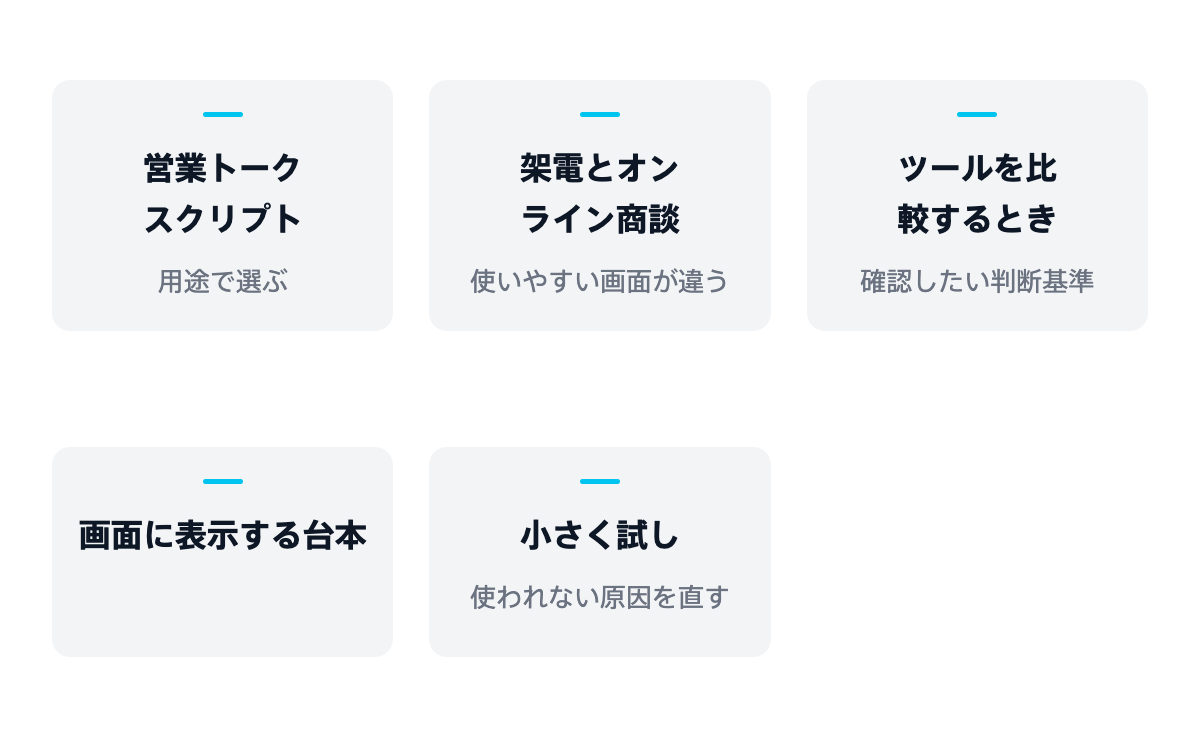
まず、自社で使っている台本から、担当者が質問を探すのに迷った場面を選びます。同じ場面を候補のツールに入れ、台本を作る人、商談で使う人、商談を振り返る人がそれぞれ操作してみてください。製品によって使える機能の組み合わせが違うため、次の表では目的ごとに試す操作をまとめました。
| やりたいこと | 候補になるツール | 自社の台本で試す操作 |
|---|---|---|
| 台本と想定問答を全員に配る | 文書共有型 | 質問を検索して開く。説明を修正し、閲覧する担当者にどの版が見えるかを確かめる。 |
| 返答に合う質問を商談中に表示する | 分岐型 | 返答と次の質問を結び付ける。相手が言い直したときに前の質問へ戻り、選択肢にない返答も記録する。 |
| 架電先、台本、通話結果を同じ画面で扱う | 電話業務との一体型 | 台本を見ながら発着信、保留、転送を試す。通話後に選んだ回答を修正して保存する。 |
| 前回の商談を踏まえて今回の質問を選ぶ | 顧客管理・営業支援システム連携型 | 顧客や検討段階に合う台本を開く。回答の保存先と、連携できないときの記録方法を確かめる。 |
| 商談中に確認事項や回答候補を参照する | AIによる会話支援型 | 候補が出るタイミングと参照元を見る。発言を取り違えた場合に候補を閉じられるか、音声をどう扱うかも確かめる。 |
| 会話を分析して台本を直す | 会話の記録・分析に対応したツール | 聞き直しや確認漏れがあった場面を開き、使った質問、実際の返答、その後のやり取りを照合する。 |
担当者ごとに台本が違うなら、文書共有型で最新版を一か所に置く
手元に古い台本が残っている場合は、全員が商談前に開く場所を決めます。既存の文書共有ツールで「受付」「担当者への用件説明」「よくある質問」のように見出しを付け、会話中に目的の文を開けるか試しましょう。更新日と変更箇所を同じ場所に示すと、前回その台本を使った人も、どこを読み直せばよいか分かります。
返答によって次の質問が変わるなら、分岐型で言い直しまで試す
相手が別のサービスを使っているなら、その使い方を聞けます。未導入なら、今その業務をどう進めているかを聞く方が自然です。こうした場面に分岐を置きます。試用時は、相手役に途中で答えを言い直してもらいましょう。前の質問へ戻れるか、別の話題を開けるか、どの選択肢にも合わない返答を相手の言葉でメモできるかを確かめます。
商談後の転記を減らすなら、顧客管理システムで回答の保存先を見る
連携型を試すときは、担当者が前回の記録を開き、今回聞いた回答と次の対応を保存するところまで操作します。その後で顧客管理システムを開き、顧客名、選択した回答、自由に入力したメモのうち、どの項目が反映されたかを見ます。自社が使う予定の料金プランに、その連携が含まれるかも確認しましょう。
作成ツールを同じ条件で試せるトークスクリプトのひな型と記入例
次の空欄に、自社で試したい場面を書き込んでください。同じ質問と返答を各ツールに登録すると、質問の探しやすさと分岐の使いやすさを比べられます。
コピーして使える空欄
使う営業場面:
最初に画面へ出す文:
相手の返答で分ける条件:
次に出す短い質問:
詳しい説明を開く場面:
商談後に直すこと:
書き込み例(架空の商材を使った作例)
使う営業場面:架空の業務管理サービスの初回ヒアリング
最初に画面へ出す文:「いま、どの作業が後回しになっていますか」
相手の返答で分ける条件:負担になっている作業を話したか、まだ具体的な場面が出ていないか
次に出す短い質問:作業が分かったら、「直近では、どのような場面で困りましたか」と聞く
詳しい説明を開く場面:相手の作業を確認した後で、サービスの使い方について質問されたとき
商談後に直すこと:読みにくかった文と、返答に合わなかった質問を記録し、次の台本へ反映する
試した後、担当者にどこで会話が止まったかを聞きます。質問を探すうちに話が先へ進んだなら表示位置を、質問は見つかっても相手の返答に合わなかったなら分岐の条件を見直します。
トークスクリプトをツールで分析する方法|質問・実際の返答・次の一言を照合する
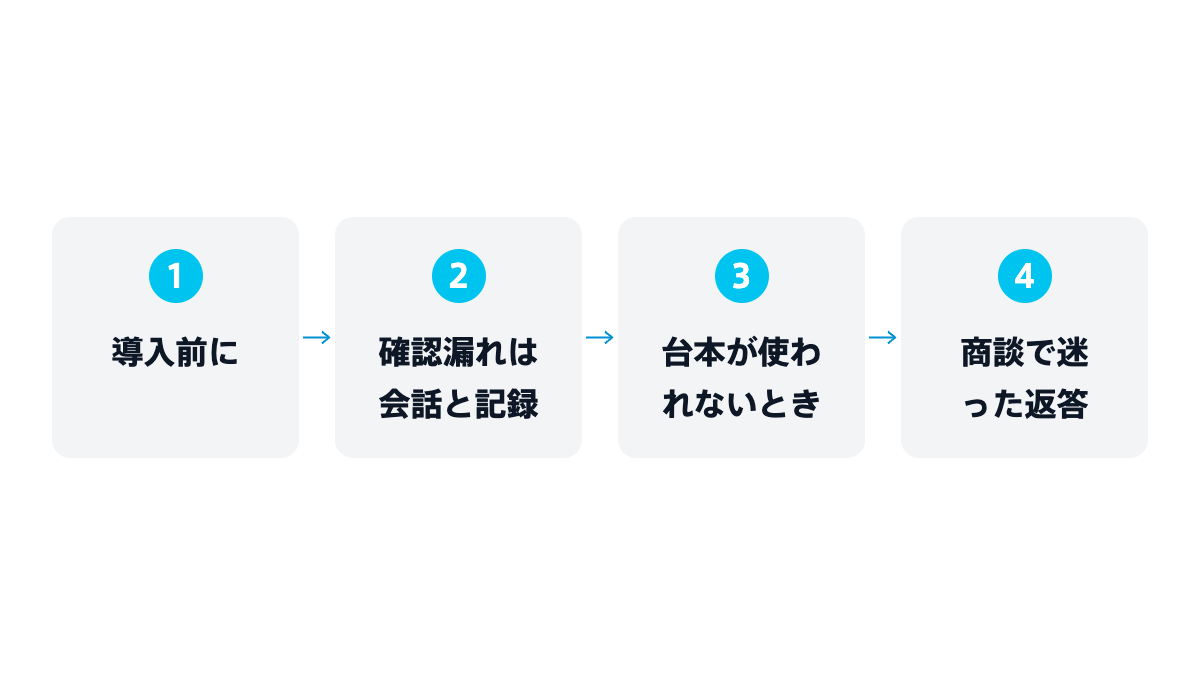
分析の出発点は、必要なことを聞けたか、元のやり取りに戻って確かめることです。台本にある質問、相手の返答、担当者が次に聞いたことを順に並べます。予定と違う質問でも必要なことを聞けていれば、担当者が質問を変えた理由を残せます。聞けなかった場合は、質問が抜けたのか、返答に合う分岐がなかったのかをたどります。
試用前に、どの営業場面の何を改善したいか決める
- 新規架電、初回商談、提案後の確認のうち、担当者が困っている場面を選ぶ。
- 現行の台本と会話を照合し、回答が見つからなかった箇所、抜けた質問、転記した項目を記録する。
- 普段の返答と想定外の返答を用意し、同じ条件で候補のツールを試す。
- 選んだ場面で使い、会話中に手が止まった箇所と、商談後に残った記録を確認する。
- 当初困っていたことがどう変わったかを見て、利用を続けるか、台本を直すか、使う場面を広げるかを決める。
試す人には、ツールの操作に慣れた担当者と、今の台本で質問を探すのに困っている担当者の両方に入ってもらいます。相手の話を聞きながら操作すると、管理者が台本を読んだだけでは分からなかった箇所も確認できます。
記録が空欄なら、質問漏れと記入漏れを元の会話で見分ける
聞く予定だった項目が空欄なら、その項目に触れた場面を開きます。質問自体が抜けた場合は、直前にどの返答を選び、次に何が表示されたかを確認します。すでに相手が答えていた場合は、メモ欄の位置や保存方法を確認します。二重入力が残る場合は、同じ回答を台本と顧客管理システムのどこに入力したかをたどります。
導入前後の変化を見るには、対象業務、担当者、期間、数え方をそろえ、条件が違う商談は分けて比べます。台本を開いた割合と併せて、質問を探す間に相手の話を聞き逃した場面や、回答済みの内容を聞き直した場面も確認しましょう。受注や次回商談には顧客や案件の状況も関わるため、短期間の結果だけでは台本のどこが役立ったかを判断しにくいためです。
分析で見つかった問題ごとに、直す文・分岐・画面を決める
| 商談で起きたこと | 確かめる箇所 | 直し方 |
|---|---|---|
| 担当者が画面を読み上げ続けた | 次の質問が長い説明に埋もれていないか | 短い問いと確認項目を先に出し、詳しい説明は必要なときに開く。 |
| 返答に合う分岐がなかった | 選択肢が相手の使う言葉に合っているか | よくある返答を整理し、自由記入や別の話題への移動も選べるようにする。 |
| 古い説明を読んでいた | 担当者がどこから台本を開いたか | 最新版を開く場所をそろえ、更新日と変更点を示す。 |
| 同じ回答を二重に入力した | どの画面で入力を求められたか | 項目ごとに保存先を決め、どの項目を連携させるか整理する。 |
| 相手が話題を変えてもAIの提案を読み続けた | 言い直しや話題変更の後にどの候補が出たか | 候補を閉じる場面と、根拠を確かめて答える手順を練習する。 |
| 修正案が台本に反映されなかった | 誰に伝え、誰がいつまでに判断するか | 受付先、確認者、判断期限、台本への反映手順を決める。 |
修正案には、使いにくかった文、その文を使った場面、相手の返答を添えます。商品説明の訂正など全員に関わる内容は共通の台本に反映します。特定の返答にだけ合う言い回しは、使う条件と採用した理由を一緒に残します。
直した分岐は、担当者が迷った返答でもう一度試す
相手役に実際の商談で出た返答を使ってもらい、担当者は修正後の画面を開いて会話します。途中で質問されたとき、前の話題に戻ったとき、選択肢にない返答が出たときに、相手の話を受けて必要なことを聞けたかを振り返ります。
AIを使って商談練習と振り返りを続ける方法には、FAZOMも選択肢の一つです。練習で確かめる項目を実際の台本とそろえると、どの質問の選び方を練習するのかが明確になります。育成に使うツールの比較項目は、営業コーチングAIツールの選び方と活用法|導入から定着までの実務ガイドで確認できます。
生成AIでトークスクリプトを作る手順|商談記録から質問と分岐を下書きする
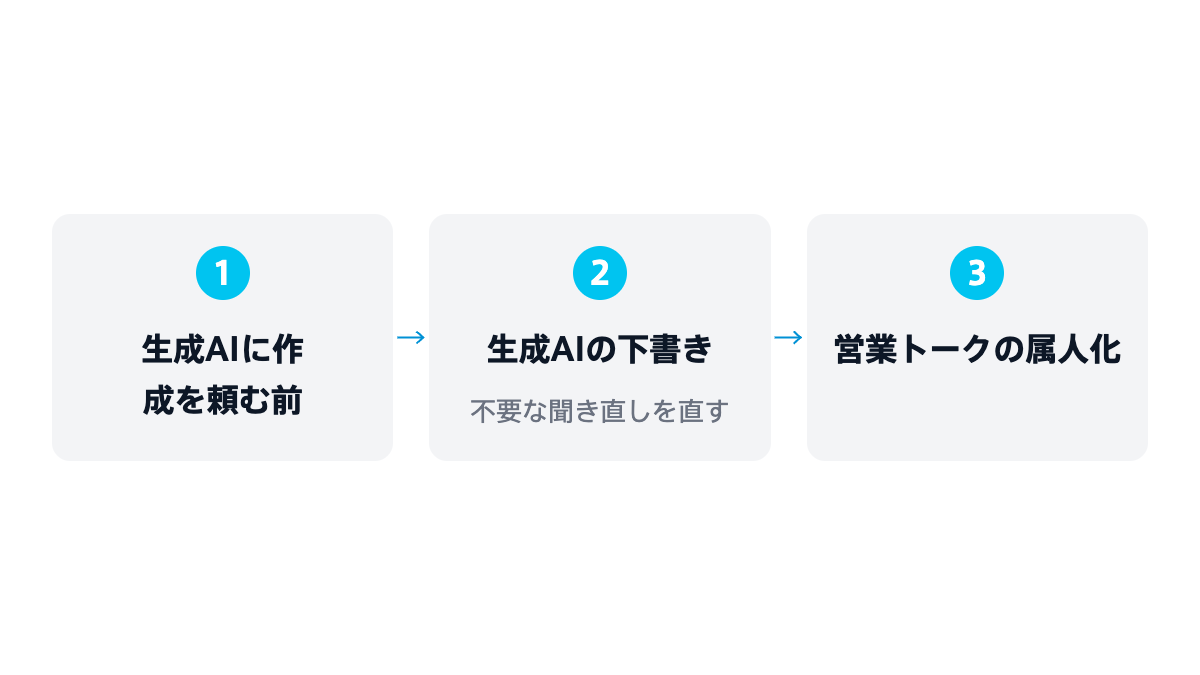
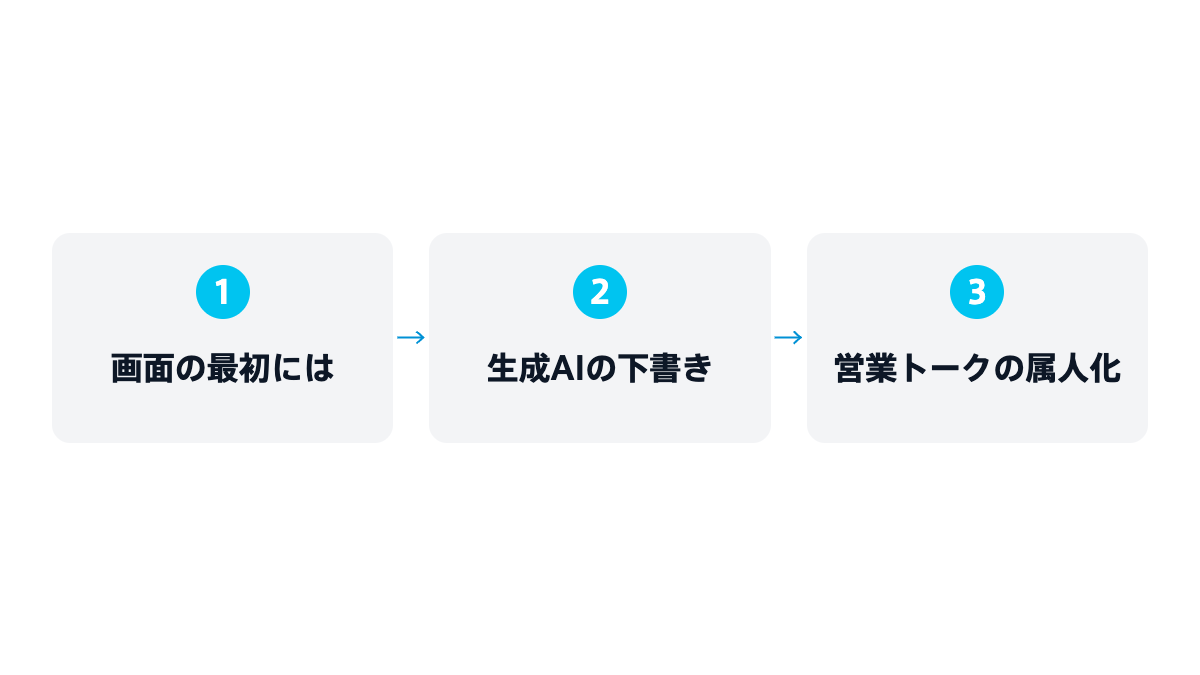
まず、台本を使う場面と、その場面で何を聞きたいかを決めます。生成AIに渡す材料は、利用が認められた商談記録の該当部分と、現在の商品資料です。入力先の利用条件を確認したうえで、最初に表示する短い質問、返答ごとの次の質問、担当者だけが読む補足に分けて下書きを作ります。元の会話や資料に答えがない項目は、未確認と分かるように残します。
生成AIに作成を頼む前に、画面に出す質問と担当者用の補足を分ける
営業担当者の育成方法を聞く商談なら、話しながら見たいのは、最初の問いかけと聞き残している項目です。担当者が判断するときの注意は別の欄に置き、詳しい商品説明や例外条件は必要なときに開けるようにします。
| 台本の欄 | 育成方法を聞く場合の記入例 | 使うときの判断 |
|---|---|---|
| この場面の目的 | 新人営業の育成方法と、現場で困っていることを理解する | 今は何について聞く場面か。 |
| 最初の問いかけ | 現在の育成の進め方について、少し伺わせていただくことは可能でしょうか。 | どう会話を切り出すか。 |
| 確認項目 | 練習の方法、指導する人、実際の商談に出る判断の仕方 | 相手がすでに話してくれた項目はどれか。 |
| 返答に応じた次の質問 | 練習の機会が少なければ、その理由と今の補い方を聞く | どの返答を受けたらこの質問を使うか。 |
| 担当者用の補足 | 練習していないことだけで、育成に問題があると決めつけない | 相手自身が困っていると話したか。 |
| 記録欄 | 現在の方法、本人が挙げた困りごと、未確認の点 | 相手の発言と担当者の解釈を区別できるか。 |
生成AIの下書きに実際の返答を当てはめ、不要な聞き直しを直す
商談記録から相手の返答を読み、その直後に台本の質問を声に出してみます。すでに答えが出た質問を繰り返していないでしょうか。現在の運用と困りごとが分かったら業務への影響を尋ねます。困りごとが出ていなければ、そこまでに聞けた内容を整理します。この違いが画面上の選択肢で分かるように書き直します。
生成AIが補った商品説明、価格、契約条件は、担当者が現在の資料と照合してから共有します。想定外の質問も試し、その場で根拠を確認できない場合は、相手の質問と返答が必要な時期を記録して持ち帰れるようにします。
営業トークの属人化を解消するには、経験者が質問を選んだ条件を台本に残す
経験者の一言を共有するときは、その直前の相手の発言と、担当者が何を確かめようとしたかを添えます。育成についての商談なら、「練習機会が少ない」という返答に、その理由と今の補い方を確かめる質問を結び付けます。相手がすでに補い方まで話した場合は、その質問を飛ばせるようにします。使う条件と飛ばす条件がそろうと、別の担当者も会話に合わせて選べます。
商談記録から台本に残す発言を選ぶ手順は、トークスクリプトとは?作り方の基本|トップ営業の言葉から作る初回商談の台本で解説しています。
商談中の画面表示はどう選ぶか|架電は通話操作、オンライン商談は話題の移動を試す
架電では、次の一言を見ながら保留・転送できるか確かめる
受付への用件説明から取り次ぎ、担当者との会話、終話まで、普段の順番で操作します。相手先と電話番号を確認し、台本の質問を切り替えても、発信・保留・転送・終話に必要なボタンが見えるかを確かめてください。通話後は、会話中に選んだ回答がどんな通話結果として残るかを見ます。途中で相手の意向が変わった場合に、保存前に選択を直せるかも試しましょう。
オンライン商談では、費用を説明した後に聞きかけの質問へ戻れるか試す
現状を聞いている途中で費用を質問されたら、費用の説明を直接開きます。返答した後、どこまで現状を聞いたかが画面で分かるでしょうか。確認済みの印と残りの項目を見て、相手が先に話してくれたことを聞き直さずに会話を続けられるかを確かめます。
資料を画面共有するときは、普段使う会議環境で相手役の画面も見ます。顧客情報や担当者向けの注意書きが映り込んでいないか、担当者側では台本を開いたまま相手の表情を見られるかを確認します。
担当者の端末で、台本を読みながら質問の切り替えとメモ入力を試す
管理者の大きなモニターで読める台本も、担当者のノートパソコンでは記録欄に重なることがあります。普段の文字サイズで相手役と会話しながら、次の操作を試してください。
- 会議画面、台本、記録欄を開き、相手の話を聞きながら次の質問を探す。
- 文字を拡大し、質問の末尾や必要なボタンが画面に収まるかを見る。
- メモの入力中に話題を切り替え、元の画面に戻っても入力内容が残るかを確かめる。
- 画面共有を始め、相手側に見える範囲を確認する。
- 通信が不安定なときに、どこまで台本を読めるか、記録を続けられるかを試す。
トークスクリプト作成ツールの導入前に比べたい検索・更新・記録・費用
検索は、相手が使った言葉で費用や導入条件を探せるか
商談でよく尋ねられる費用や導入条件を、相手が口にした言葉で探します。商品の正式名称を入力しなくても回答にたどり着くかを見ましょう。同じ回答を見出し、検索、返答の選択からそれぞれ開き、迷った箇所を記録します。説明を終えて元の質問へ戻る操作も比較に含めます。
更新は、商品説明の修正が全員の画面に反映されるか
商品説明や契約条件を一か所修正し、確認担当者が内容を確認してから、営業担当者の画面で変更箇所を開きます。同じ説明を載せた別の台本も開き、個別に修正する箇所が残っていないかを確認します。誰が編集・閲覧できるか、変更履歴や以前の版を開けるか、以前の版へ戻せるか、更新日をどう知らせるかも決めておきます。
記録は、引き継いだ担当者が次に何を聞けばよいか分かるか
現在の運用、相手が挙げた困りごと、関係者、検討時期、次の対応を記録し、別の担当者に読んでもらいます。「まだ聞いていない」「聞いたが相手にも分からない」「今回は該当しない」がすべて空欄だと、次に何を聞くべきか判断できません。選択肢やメモ欄で区別して残せるかを確かめましょう。
項目ごとの保存先や更新する担当者を決める手順は、営業データの一元管理を進める方法|設計・運用・ツール選定の実務ガイドで確認できます。
AIの回答候補は、商談中に根拠を開き、合わない候補を閉じられるか
相手役に発言を言い直してもらい、回答候補がいつ切り替わるかを見ます。前の話題への回答が遅れて出たときや発言を取り違えたときに、担当者が表示を閉じ、相手の話へ注意を戻せるかを試してください。
価格、提供範囲、契約条件を答える場面では、候補の参照元と更新日を開き、現在の資料と照合します。商談中に確かめられないときに備えて、相手の質問と回答が必要な時期を記録し、確認後に返答する流れも台本に残します。
費用は、台本の共有だけの場合と音声分析まで使う場合でどう変わるか
試用する人数と全員で使うときの人数に分けて見積もります。月額料金に加え、初期設定、台本作成、外部システムとの連携、音声処理、保存容量のうち、どの条件で追加費用がかかるかを確認します。顧客情報や音声を扱う場合は、保存先、閲覧権限、保存期間、削除方法、外部サービスへ送る範囲、AIの学習への利用条件を、提供元の資料と契約条件で確かめます。
| 比較項目 | 候補ごとに記録しておくこと |
|---|---|
| 回答の探しやすさ | 見つからなかった回答と、元の質問へ戻るときに迷った箇所 |
| 台本の更新 | 修正する人、確認する人、現場の画面に反映するまでの操作 |
| 顧客情報との連携 | 回答とメモの保存先、修正できる範囲、転記が残る項目 |
| AIの会話支援 | 返答と候補が合っていたか、表示の遅れ、回答の根拠を開く方法 |
| 費用と情報管理 | 追加費用がかかる条件、閲覧できる人、保存・削除の条件 |
トークスクリプト作成ツールの運用でよくある質問
担当者の修正案は、どこまで共通の台本に加えますか
台本の管理者が元の会話を開き、別の担当者も同じ返答を聞いたときに使える質問かどうかで決めます。その商談だけの事情がある場合は、使う条件を添えた記入例として残せます。
商談中に台本が読みにくいときは、どこから直しますか
担当者の端末で次の質問と詳しい説明を順に開き、会話が止まる操作を特定します。質問の末尾が見切れるなら先頭に出す文を短くし、補足説明がメモ欄を隠すなら、必要なときだけ補足を開ける配置に変えて試します。
想定にない返答は、商談後の分析に使えるようにどう記録しますか
使った質問の横に、想定していた返答、実際の返答、担当者が次に聞いたことを並べます。上司と元のやり取りを確認し、台本に分岐を加える場面と、次の練習で担当者に質問を選んでもらう場面を決めます。
まとめ|自社の台本を使い、質問を選ぶところから商談後の分析まで試す
候補を比べるときは、担当者が次の質問に迷った場面を一つ選び、その質問と実際の返答を各ツールに入れます。普段の端末を使い、架電なら台本を見ながら保留や転送ができるか、オンライン商談なら話題を移って元の質問に戻れるかを試します。最後に別の担当者が記録を開き、相手の言葉、次の質問を選んだ理由、聞き残したことを読み取れるかを確かめてください。台本の使い勝手と、チームで振り返るために残したい情報の両方を比較できます。
台本を使った会話を上司と振り返る進め方は、コチームの記事「営業フィードバック文化の作り方と定着させる条件」で確認できます。